Tampilkan postingan dengan label Edit HTML. Tampilkan semua postingan

Sabtu, 28 Juli 2012

Cara Menampilkan Gambar Posting di Hasil Pencarian Google

Cara Menampilkan Gambar Postingan Blog pada Halaman Hasil Pencarian Google Menggunakan Recipe Snippet - Cara Agar Gambar Postingan Blog Muncul di Halaman Hasil Pencarian Google. How to Display Images in Blog Posts Using Google Search Results Page Rich Snippet - Recipe

Pada tutorial Kali ini saya akan membagikan tutorial bagaimana caranya untuk menampilkan gambar pada hasil pencarian search engine? Sebenarnya untuk menampilkannya itu cukup mudah, hanya membutuhkan sedikit penambahan microdata pada template dan postingan anda.

Lihat juga : MEMASANG RATING BINTANG RICH SNIPPET PADA HASIL PENCARIAN GOOGLE

Screenshot Hasilnya : 

Cara Menampilkan Gambar Postingan Blog pada Halaman Hasil Pencarian Google


oh iya, bagi yang sebelumnya sudah memasang review snippets, maka anda harus menghapus dulu kode-kode yang sudah terpasang pada template, karena kali ini kita akan menggunakan kode baru untuk mendukung tutorial ini.

Langsung saja untuk cara/Trik Menampilkan Gambar Posting di Halaman Pencarian Google  silahkan ikuti langkah-langkah berikut :

Trik Menampilkan Gambar Posting di Halaman Pencarian Google :

1. Silahkan anda langsung menuju ke halam EDIT HTML
2. Cari kode <body> dan masukkan kode berikut :
<div><div itemscope='' itemtype='http://data-vocabulary.org/Recipe'>
di bawah kode <body>

3. kemudian cari kode </body> dan masukkan kode
</div></div>
di atas kode </body>

4. Cari kode <h2 class='post-title entry-title' dan letakkan kode
<span itemprop='itemreviewed'><span itemprop='description'> 
di atas kode class='post-title entry-title'

5. kemudian cari kode </h2> dan letakkan kode
</span></span>
di bawah kode </h2>

6. Masukkan juga kode itemprop='name' pada tag heading

Karena setiap template memiliki kode yang berbeda, jadi usahakan lebih teliti dalam mencari kode yang mirip dengan kode di atas. untuk mempermudah penjelasan, nanti hasil akhir kodenya akan seperti ini :
<span itemprop='itemreviewed'><span itemprop='description'>
      <h2 class='post-title entry-title' itemprop='name'>
     <b:if cond='data:post.link'>
       <a expr:href='data:post.link'><data:post.title/></a>
     <b:else/>
        <b:if cond='data:post.url'>
          <a expr:href='data:post.url'><data:post.title/></a>
        <b:else/>
          <data:post.title/>
        </b:if>
     </b:if>
      </h2>
</span></span>
Sekarang agar gambar bisa muncul, anda harus memasukkan tag itemprop="photo" pada kode html gambar ( <img ... ). kemudian anda juga harus memasukkan microdata review aggregate pada postingan. berikut adalah kodenya,
<span itemprop="review" itemscope="" itemtype="http://data-vocabulary.org/Review-aggregate">Rating Artikel : <span itemprop="rating">5</span>
Jumlah Voting : <span itemprop="count">99</span> Orang
</span>
Oke, Itulah Trik/Cara Menampilkan Gambar Posting di Halaman Pencarian Google Menggunakan RecipeSnippet. semoga berhasil, tetap semangat dan semoga bermanfaat untuk anda.

Minggu, 22 Juli 2012

Merubah Judul Blog Menjadi Judul Artikel Saat Postingan

Merubah judul postingan menjadi judul blog - Trik seo blogspot, merubah judul blog menjadi judul postingan saat dalam halaman postingan merupakan salah satu cara yang banyak di tempuh oleh blogger untuk bisa membuat blog terbaca oleh search engine.kali ini saya akan berikan trik merubahnya.. Namun trik saya ini berbeda dengan trik-trik yang banyak dishare oleh para blogger, saya sendiri juga tidak tahu kekurangan maupun kelebihan trik saya ini, namun inilah yang saya pakai diblog saya satunya. Oke, tanpa ngoceh panjang lebar lagi saya kasih ni trik'nya, kalau berguna dishare ya sama rekan blogger lainnya.


Merubah judul postingan menjadi judul blog

Silahkan masuk ke akun blogger sobat > pilih design > pilih tab/menu edit HTML > jangan lupa centang Expand Widget Templates.
Silahkan sobat cari kode :  
<a expr:href='data:blog.homepageUrl'><data:title/></a>
Kode selengkapnya seperti ini :
<b:includable id='title'>
  <b:if cond='data:blog.url == data:blog.homepageUrl'>
    <data:title/>
  <b:else/>
    <a expr:href='data:blog.homepageUrl'><data:title/></a>
  </b:if>
</b:includable>

Nah jika sudah ketemu sobat tinggal ganti kode yang berwarna merah dengan kode berikut ini :
<a expr:href='data:post.url'><data:blog.pageName/></a>

Selesai deh, gimana mudah bukan Merubah Judul Blog Menjadi Judul Artikel Saat Postingan ? Rumor yang saya dener ini juga merupakan salah satu cara agar blog kita menjadi SEO.  selain merubah Merubah Judul Blog Menjadi Judul Artikel Saat Postingan sobat juga bisa memasang Meta Tag yang lengkap pada template sobat. semoga bisa bermanfaat sekian dan terimakasih.

Cara Memasang Google Analytics pada Blog

Google Analytics, Cara buat akun Google Analytics,panduan Google Analytics, fungsi Google Analytics, kode pelacakan Google Analytics, kode Google Analytics,
Cara Memasang Google Analytics pada Blog , Google Analytics (GA) merupakan layanan gratis yang memberikan statistic secara terperinci tentang lalu lintas (traffic) dan pengunjung ke situs web atau blog. Selain menampilkan metrik untuk lalu lintas biasa (Tampilan halaman, kunjungan, Pengunjung unik, tingkat bouncing, waktu di situs, dll), Google Analytics juga menyediakan statistik yang komprehensif mengenai audience pada website atau blog tersebut, sumber lalu lintas, konten, kata kunci dan banyak lagi.

Cara buat akun Google Google Analytics :

  • Kunjungi halaman https://www.google.com/analytics/web/
  • Klik Sign Up Now (Lihat sudut kanan atas halaman tersebut), masukklah dengan menggunakan akun Google sobat.
  • Pada halaman berikutnya klik tombol Sign up.
  • Isi kolom yang sudah disediakan seperti Nama Akun, URL blog yang akan dilacak, zona waktu, preferensi berbagi data, dan negara atau teritori sobat.

Google Analytics, Cara buat akun Google Analytics,panduan Google Analytics, fungsi Google Analytics, kode pelacakan Google Analytics, kode Google Analytics,

  • Baca persyaratan layanan dan kasih sobat blogger centang pada "Ya, saya menyetujui persyaratan dan kondisi di atas".
  • Klik tombol Create Account dan sobat blogger akan dibawa ke tab Pelacakan Kode Konfigurasi.
  • Langkah berikutnya adalah menemukan ID Properti Web (alias nomor UA)-ID unik yang diberikan untuk account yang baru saja dibuat. Abaikan semua item lainnya di tab ini, satu-satunya yang sobat blogger butuhkan adalah nomor UA.
  • Copy Property ID tersebut.

Menambahkan Google Analytics ID ke blog :

  • Jika sobat blogger menggunakan antarmuka Blogger baru, klik menu dropdown di samping nama blog yang akan dilacak dan arahkan ke Pengaturan> Yang lain> Google Analytics. (Untuk antarmuka lama, masuk ke Pengaturan>> ID Dasar Google Analytics Properti Web).

Google Analytics, Cara buat akun Google Analytics,panduan Google Analytics, fungsi Google Analytics, kode pelacakan Google Analytics, kode Google Analytics,

  • Tempel atau paste nomor UA ke dalam kotak Analytics Web Property ID.

Google Analytics, Cara buat akun Google Analytics,panduan Google Analytics, fungsi Google Analytics, kode pelacakan Google Analytics, kode Google Analytics,


  • Klik Simpan Pengaturan.


Cara Menambahkan kode pelacakan di blog :
Berikut ini contoh kode pelacakan yang harus ditambahkan di blog :
<script type="text/javascript">
  var _gaq = _gaq || [];
  _gaq.push(['_setAccount', 'UA-30587885-1']);
  _gaq.push(['_trackPageview']);
  (function() {
    var ga = document.createElement('script'); ga.type = 'text/javascript'; ga.async = true;
    ga.src = ('https:' == document.location.protocol ? 'https://ssl' : 'http://www') + '.google-analytics.com/ga.js';
    var s = document.getElementsByTagName('script')[0]; s.parentNode.insertBefore(ga, s);
  })();
</script>
  • Jika sobat blogger menggunakan Layout terbaru atau Dinamis Template Tampilan dari galeri Template Designer, sobat blogger dapat melewati langkah-langkah berikut karena sudah memiliki tag built-in. Hal yang sama berlaku untuk template mobile.
  • Tetapi jika sobat blogger menggunakan Old Layout Template atau template dari pihak ketiga, sobat blogger mungkin perlu menambahkannya ke dalam template sobat blogger secara manual. Begini caranya :
  • Pergi ke Template> Edit HTML (untuk antarmuka lama klik Desain> Edit HTML) dan cari tag</head>
  • Masukkan kode pelacakan sobat sebelum kode </head>

Google Analytics, Cara buat akun Google Analytics,panduan Google Analytics, fungsi Google Analytics, kode pelacakan Google Analytics, kode Google Analytics

  • Simpan template sobat blogger.

Cara Memasang Google Analytics pada Blog, Google Analytics akan memakan waktu 24 jam sebelum data pertama sobat blogger muncul di akun sobat blogger. Ini karena Google Analytics melaporkan update setiap 24 jam. 

Cara Membuat Template menjadi SEO friendly


Assalamu'alaikum Wr.Wb Sob, Cara Membuat Template menjadi SEO friendly .
oke sobat semua kali ini sayaakan berbagi tips seo untuk sobatsemuanya, tips ini agar membuat template kita menjadi SEO, jadi tak perlu download template seo dan menggantinya kan. alangkah ribetnya jika harus ganti template . mending sobat ikuti aja tips SEO di bawah ini.langsung saja ya sob :

Cara Membuat Template menjadi SEO

Masuk dasbor -->> Rancangan -->> Edit Html -->> klik kota Expand / download dulu template kamu sob :)

1. Mengubah Page Tittle


blog yang disukai oleh google adalah blog yang langsung menuju kepada judul postingan, visitor googler juga lebih mendahulukan judul postingan yang dicari ketimbang nama blog sobat, masalahnya page tittle asli masih mendahulukan nama blog baru kemudian judul postingan, sekarang ubah settingan tersebut dengan cara :

a. cari kode berikut ini (gunakan ctrl+f)


<title><data:blog.pageTitle/></title>


b. hapus kode tersebut dan ubah dengan kode di bawah ini:


<b:if cond='data:blog.pageType == "item"'>
<title><data:blog.pageName/> | <data:blog.title/></title>
<b:else/>
<title><data:blog.pageTitle/></title>
</b:if>


Atau sobat juga bisa tambahin beberapa kata kunci ( keyword ) :


<b:if cond='data:blog.pageType == "item"'>
<title><data:blog.pageName/> | <data:blog.title/></title>
<b:else/>
<title><data:blog.pageTitle/> | KATA KUNCI | KATA KUNCI | KATA KUNCI </title>
</b:if>


c. save template


2. Mengubah Meta Discription dan Meta Keyword 


suatu blog harus punya sesuatu untuk menggambarkan tentang keadaan blognya, disitulah fungsi dan tugas MD dan MK untuk membantu google dalam mendeteksi konsep blognya, tentu membantu visitor juga loh sob, caranya begini sob:


a. cari kode ini


<b:skin><![CDATA[/*


b. kemudian tambahkan kode dibawah  sebelum kode tadi


<b:if cond='data:blog.url == data:blog.homepageUrl'>
<meta name="description" content="Deskripsi Blog Sobat" />
<meta name="keywords" content="KataKunci,KataKunci,KataKunci" />
</b:if>


c. save template


3. Memasang SEO Smart Link 


 a. copy dan paste kode di bawah ini di atas kode </body>


<b:if cond='data:blog.url != data:blog.homepageUrl'><script type='text/javascript'>
function autoLink(){
    this.keywdHref = new Object();
    this.add = function(keyword, href){
        if(keyword.substr(0,1) != &quot; &quot;){keyword = &quot; &quot; + keyword;}
        this.keywdHref[keyword] =  href;
    }
    this.createAnchor = function(){
        var objs = document.getElementsByTagName(&quot;div&quot;);
        for(var i=0; i&lt;objs.length; i++){
            var obj = objs[i];
            if(obj.className.indexOf(&quot;post-body&quot;)&gt;-1){
                var content = obj.innerHTML;
                for(var keyword in this.keywdHref){
                    var href = this.keywdHref[keyword];
                    var newstr = content.replace(keyword, &quot;&lt;a href=&#39;&quot;+href+&quot;&#39;&gt;&quot;+keyword+&quot;&lt;/a&gt;&quot;, &quot;gi&quot;);
                    obj.innerHTML = newstr;
                    content = newstr;
                }
            }
        }
    }
    this.startScript = function(){
        var onLoad = window.onload;
        window.onload = function(){
            if(onLoad){onLoad();}
            setTimeout(&quot;f.createAnchor()&quot;, 100);
        }
    }
}
</script>
<script type='text/javascript'>
var f = new autoLink();
f.add(&quot;SEO&quot;, &quot;http://gopar-site.blogspot.com/&quot;);
f.startScript();
</script></b:if>


b. kode yang berwarna merah dan Kuning ganti dengan kata-kata yang seringkalian gunakan di setiap postingan kalian sob, kalo aku setiap posting pasti ada kata SOB.


c. save template


4. memasang Breadcrumbs 


google paling suka blog yang ada breadcrumbs nya, cara pasangnya baca cara memasang breadcrooms yang terindex google.


5. memasang Related Post 
Memanjakan Visitor adalah hal yang paling utama, adakalanya visitor malas untuk mencari artikel terkait di daftar isi yang berantakan, nah itulah manfaatnya related post, cara pasangnya juga cukup mudah ataukalau ingin memasang related post terbaru yang keren  ada disini.


a. Login ke Blogger.
b. Di halaman Dasbor, kita pilih Rancangan.
c. Kemudian pilih Edit HTML
d. Beri tanda centang pada Expand Template Widget
e. Cari kode </head>
f. Taruh (copy paste) kode berikut ini di atasnya


<!--Related Posts with thumbnails Scripts and Styles Start-->
<b:if cond='data:blog.pageType == &quot;item&quot;'>
<style type="text/css">
#related-posts {
float:center;
text-transform:none;
height:100%;
min-height:100%;
padding-top:5px;
padding-left:5px;
}


#related-posts h2{
font-size: 1.6em;
font-weight: bold;
color: black;
font-family: Georgia, &#8220;Times New Roman&#8221;, Times, serif;
margin-bottom: 0.75em;
margin-top: 0em;
padding-top: 0em;
}
#related-posts a{
color:black;
}
#related-posts a:hover{
color:black;
}


#related-posts  a:hover {
;
}
</style>
<script src='http://blogergadgets.googlecode.com/files/relatedthumbs21.js' type='text/javascript'/>
</b:if>
<!--Related Posts with thumbnails Scripts and Styles End-->


g. Cari kode di bawah ini


                | <div class='post-footer-line post-footer-line-1'>


Atau jika tidak menemukannya cari kode berikut ini


<p class='post-footer-line post-footer-line-1'>


h. Jika sudah ketemu, taruh (copy paste) kode berikut ini di bawah salah satu kode di atas


<!-- Marquee Blogger Katro Related Posts with Thumbnails Code Start-->
<b:if cond='data:blog.pageType == &quot;item&quot;'>
<div id='related-posts'>
<b:loop values='data:post.labels' var='label'>
<b:if cond='data:label.isLast != &quot;true&quot;'>
</b:if>
<b:if cond='data:blog.pageType == &quot;item&quot;'>
<script expr:src='&quot;/feeds/posts/default/-/&quot; + data:label.name + &quot;?alt=json-in-script&amp;callback=related_results_labels_thumbs&amp;max-results=12&quot;' type='text/javascript'/></b:if></b:loop>
<h3><b>Related Posts</b></h3>
<marquee align='center' behavior='alternate' direction='left' onmouseout='this.start()' onmouseover='this.stop()' scrollamount='2' width='100%'>
<script type='text/javascript'>
var currentposturl=&quot;<data:post.url/>&quot;;
var maxresults=10;
var relatedpoststitle=&quot;&quot;;
removeRelatedDuplicates_thumbs();
printRelatedLabels_thumbs();
</script></marquee>
</div><div style='clear:both'/>
</b:if>
<b:if cond='data:blog.url == data:blog.homepageUrl'><b:if cond='data:post.isFirstPost'>
<a href='http://kurniasepta.blogspot.com/2010/01/membuat-artikel-terkait-dengan-disertai.html' style='display:none;'>Thumbnail Related Post</a>
<a href='http://www.bloggerplugins.org/' style='display:none;'>blogger tutorials</a>
</b:if>
</b:if>
<!-- Marquee Blogger Katro Related Posts with Thumbnails Code End-->


h. save template


6. Mematikan setting archive ( arsip ) 


a. letakkan kode berikut dibawah kode <head> :


<b:if cond='data:blog.pageType == &quot;archive&quot;'><meta content='noindex' name='robots'/></b:if>


b. save template


7. Menambahkan kode �rel=canonical�

a. tambahkan kode berikut setelah kode <head>


<link expr:href='data:blog.url' rel='canonical' />


b. save template


8. Tag Heading 


a. cari kode ini <h3 class='post-title entry-title'>


b. hapus dan ubah menjadi <h1 class='post-title entry-title'>


c. cari kode ini </h3>


d. ubah menjadi </h1>


catatan : poin a dan c ada didalam kode


<b:if cond='data:post.title'>
<h3 class='post-title entry-title'>
<b:if cond='data:post.link'>
<a expr:href='data:post.link'><data:post.title/></a>
<b:else/>
<b:if cond='data:post.url'>
<a expr:href='data:post.url'><data:post.title/></a>
<b:else/>
<data:post.title/>
</b:if>
</b:if>
</h3>
</b:if>


e. tambahkan kode berikut sebelum kode ]]></b:skin>


h1.post-title, .post h1 #Blog1 h1, #Blog2 h1 { font-size:1.5em; }


f. save template
9. Compress CSS
Kompress ini digunakan untuk template yang terlalu berat, copy CSS blog sobat biasanya CSS dimulai dari kode  <![CDATA[/*  sampai kode ]]></b:skin> nah paste di kolom yang tersedia di situs compressor ini dia situsnya www.minifycss.com dan hasilnya di copy dan pastekan kembali di kode html blog kamu sob, selesai, save template :)

mungkin itu saja yang bisa aku share sob, dapet ilmu dari juragan . semoga Cara Membuat Template menjadi SEO friendly ini semoga bermanfaat :) sumber : http://kep-katro.blogspot.com

Cara Membuat Breadcrumb Di Blogspot Plus Terindex Di Google

Cara Membuat Breadcrumb Di Blogspot Plus Terindex Di Google : Dulu sempet bingung juga dengan penilaian google di SREP-nya yang menampilkan beberapa URL artikel sebuah blog yang disertai dengan kategori atau jika di blogger yaitu label.

Sebagai contoh :


Nah jika pengen lebih jelasnya lagi lihat gambar di bawah ini :
 Karena penasaran dan tentunya ingin sekalai memiliki blog dengan kelebihan URL yang tampil di SREP seperti gambar diaatas,waktu itu aku langsung googling nyari tutorial  Cara Membuat Breadcrumb Di Blogspot Plus Terindex Di Google.Namun dari beberapa blog yang kutemui tidak ada yang membahas tentang kapan google bisa menyertakan kategori atau label di SREP.Hingga pada akhirnya aku terkapar disebuah blog yang namanya lupa lagi :D .Di blog  itu memang membahas tentang Breadcrumb yang terindex google,tapi si pemiliki blog itupun tidak tahu kapan google akan menampilkan sebuah halaman di SREP seperti gambar di atas.Cuman dia  mejelaskan jika persyaratan agar label atau kategori ingin tampil di SREP adalah :

1.Blog wajib memasang breadcrumb.
2.Blog yang breadcrumbnya akan di index google minimal ber-PR3
3.Umur blog udah diatas 1 tahun.

Dari penjelasan diatas  aku bisa sedikit menyimpulkan jika ingin label atau kategori bisa terindex  google ternyata memerlukan kesebaran.

Aku praktekin aja tuh langsung  saran diatas pada blog wp ku yang kebetulan blog tersebut ber PR4 dan umurnya juga udah hampir 2 tahun.Tapi setelah hampir 9 bulan dari itu,blog PR4 ku tetap saja tampilan URL di SREP google tampil seperti sebelum aku memasang breadcrumb .. Capek dech :P.

Seminggu yang lalu aku iseng jalan jalan ke blog pavoritku di luar sana untuk mencari lagi tutorial ,dan tenpa disengaja aku melihat  artikel terbaru berjudul cara agar label atau kategori terindex google.Dan setelah aku baca, kesimpulannya jika  label atau kategori ingin cepat terindex google ternyata tidak diwajibkan blog tersebut memiliki PR tinggi atau umur,walhasil blog baru juga bisa,aslkan kode breadcrumb yang dipasangnya benar sesuai yang disarankan google.Anda ingin tahu bagaimana caranya?.. Ok,,, akan coba saya jelaskan sekarang.

Untuk blog wordpress kalau gak mau ribet pake aja plugin RDFA,caranya masuk ke wp-admin-plugin lalu pada kotak pencarian masukan kata kunci RDFA,Jangan lupa cara instalnya dibaca.
Kalau gak mau pasang plugin,silahkan pelajari disini

Untuk blogspot silahkan ikuti caranya dibawah ini :
logini ke blogger.
    Masuk ke dasbord >> rancangan >> edit HTML (gunakan 'ctrl+f' untuk mempermudah)
    Cari kode HTML ]]></b:skin> (gunakan 'ctrl+f' untuk mempermudah)
    Masukan kode CSS dibawah tepat di atas kode ]]></b:skin>

  .breadcrumbs {padding: 5px 5px 5px 0px; margin: 0px 0px 15px 0px; font-size:95%; line-height:1.4em; border-bottom:3px double #e6e4e3;}
 

Setelah itu cari kode ini :

<b:include data='top' name='status-message'/>

Setiap template berbeda,terkadang kode <b:include data='top' name='status-message'/> ini ada dua,nah jika di template anda kode <b:include data='top' name='status-message'/> terdapat 2, maka cari kode <b:include data='top' name='status-message'/> yang dekat dengan kode <data:defaultAdStart/>  lalu letakan kode <b:include data='posts' name='breadcrumb'/> ini tepat dibawah <b:include data='top' name='status-message'/>  . Hasilnya nanti seperti ini.

<b:include data='top' name='status-message'/> 
<b:include data='posts' name='breadcrumb'/> 
<data:defaultAdStart/>
Jika di template anda kode <b:include data='top' name='status-message'/>  ini hanya terdapat satu,maka cari kode <b:includable id='post' var='post'> . Setelah ketemu letakan kode <b:include data='posts' name='breadcrumb'/>  ini tepat dibawah kode <b:includable id='post' var='post'> . Hasilnya Seperti ini .

<b:includable id='post' var='post'>
<b:include data='posts' name='breadcrumb'/>
.

Langkah selanjutnya silahkan cari kode <b:includable id='main' var='top'> . Kalau sudah ketemu letakan kode dibawah ini tepat diatas kode <b:includable id='main' var='top'> .

<b:includable id='breadcrumb' var='posts'>
<b:if cond='data:blog.homepageUrl == data:blog.url'>
<!-- No breadcrumb on home page -->
<b:else/>
<b:if cond='data:blog.pageType == &quot;item&quot;'>
<!-- breadcrumb for the post page -->
<p class='breadcrumbs'>
<span class='post-labels'>
<span itemscope='' itemtype='http://data-vocabulary.org/Breadcrumb'>
<a expr:href='data:blog.homepageUrl' href='' itemprop='url' rel='tag'><span itemprop='title'>Home</span></a></span>
<b:loop values='data:posts' var='post'>
<b:if cond='data:post.labels'>
<b:loop values='data:post.labels' var='label'>
<b:if cond='data:label.isLast == &quot;true&quot;'> &#187;
<span itemscope='' itemtype='http://data-vocabulary.org/Breadcrumb'>
<a expr:href='data:label.url' href='' itemprop='url' rel='tag'><span itemprop='title'><data:label.name/></span></a></span>
</b:if>
</b:loop>
<b:else/>
&#187;Unlabelled
</b:if>
&#187; <span><data:post.title/></span>
</b:loop>
</span>
</p>
<b:else/>
<b:if cond='data:blog.pageType == &quot;archive&quot;'>
<!-- breadcrumb for the label archive page and search pages.. -->
<p class='breadcrumbs'>
<span class='post-labels'>
<span itemscope='' itemtype='http://data-vocabulary.org/Breadcrumb'>
<a expr:href='data:blog.homepageUrl' href='' itemprop='url'><span itemprop='title'>Home</span></a></span> &#187; Archives for <data:blog.pageName/>
</span>
</p>
<b:else/>
<b:if cond='data:blog.pageType == &quot;index&quot;'>
<p class='breadcrumbs'>
<span class='post-labels'>
<b:if cond='data:blog.pageName == &quot;&quot;'>
<span itemscope='' itemtype='http://data-vocabulary.org/Breadcrumb'>
<a expr:href='data:blog.homepageUrl' href='' itemprop='url'><span itemprop='title'>Home</span></a></span> &#187; All posts
<b:else/>
<span itemscope='' itemtype='http://data-vocabulary.org/Breadcrumb'>
<a expr:href='data:blog.homepageUrl'><span itemprop='title'>Home</span></a></span> &#187; Posts filed under <data:blog.pageName/>
</b:if>
</span>
</p>
</b:if>
</b:if>
</b:if>
</b:if>
</b:includable>

Sekarang klik save lalu cek hasilnya disini
sekian dulu Cara Membuat Breadcrumb Di Blogspot Plus Terindex Di Google, semoga bisa menambah blog kitamenjadi seo friendly. permanis blog anda dengan memberikan related post terbaru untuk blogspot juga. supaya pengunjung lebih mudah dalam mencari artikel dalam blog anda.

Minggu, 15 Juli 2012

Cara Memasang Tombol Google Plus Di Blog


Cara Pasang Tombol Google Plus Di Blog, kali ini saya akan berbagi cara pasang button google plus  (google+ 1) di posting blog, setelah memposting Cara Memasang Tombol Print di Blog kemarin. fungsi dari plugin google ini sama seperti fungsi yang lain yaitu untuk berbagi dan menyebarkan informasi pada pengguna google+ , namun fungsi utama saya gunakan google plus button ini untuk menjadikan salah satu teknik seo , sehingga bisa mendapatkan hasil terbaik blog dalam pemburuan seo , jadi apa salahnya menggunakan plugin gratis google ini untuk melakukan seo maupun pemasaran.

Ada beberapa cara untuk memasang google plus button ini diantaranya memasang google plus di atas posting blog , maupun Cara memasang google plus di bawah posting blog .Oke Langsung saja ke Cara Pasang Tombol Google Plus Di Posting Blog


Cara Memasang Tombol Google Plus

1. Masuk ke akun blog anda --> rancangan --> edit html --> Expand Template Widget
2. Cari kode ini </head>
3. Pasang kode script google plus ini di atas kode tadi

Kode google plus button untuk blog berbahasa inggris

<script type="text/javascript" src="https://apis.google.com/js/plusone.js"></script>

Kode google plus button untuk blog berbahasa indonesia

<script type="text/javascript" src="https://apis.google.com/js/plusone.js">{lang:'id'}</script>
4. Masukan kode google plus button di blog ,keterangan nya akan dibahas satu persatu dibawah.
Untuk mencari ukuran kode google plus silahkan anda baca posting saya Cara Pasang button google plus | tombol google+ di blog

Cara Pasang google plus di kanan atas posting

Untuk memasang google plus di kanan posting anda cari kode berikut ini:

<data:post.body> (bila menemukan beberapa kode yang sama , simpan pada kode yang kedua bila yang telah menggunakan related posts , apabila belum berhasil coba satu persatu karena setiap template berbeda )

Lalu simpan kode ini diatas kode tadi

<b:if cond='data:blog.pageType != &quot;static_page&quot;'>
<div style='float:right'>
<g:plusone expr:href='data:post.url' size='medium'/>
</div>
</b:if>

Simpan
Pasang google plus di kiri atas posting

Untuk memasang google plus di posting kiri atas anda cukup mengikuti proses yang telah diterangkan tadi dan cukup mengganti kode google plus <div style='float:right'> dengan<div style='float:left'> lalu simpan google plus plugin anda.

Pasang Google Plus Button Di Bawah Posting
Saya akan menerangkan cara pasang button google plus di kiri bawah posting dan cara pasang google plus button di kanan bawah posting blog .

Pasang google plus di kanan bawah posting

Untuk cara pasang google plus di kanan bawah posting ini anda cukup mengulangi proses 1 sampai 3 Diatas dan cari kode berikut ini

<data:post.body> (bila menemukan beberapa kode yang sama , simpan pada kode yang kedua bila yang telah menggunakan related posts , apabila belum berhasil coba satu persatu karena setiap template berbeda )

Lalu pasang kode berikut ini di bawah kode tadi

<b:if cond='data:blog.pageType != &quot;static_page&quot;'>
<div style='float:right'>
<g:plusone expr:href='data:post.url' size='medium'/>
</div>
</b:if>

Pasang google plus di kiri bawah posting
Untuk memasang google plus di posting kiri bawah anda cukup mengikuti proses yang telah diterangkan tadi dan cukup mengganti kode google plus <div style='float:right'> dengan<div style='float:left'> lalu simpan google plus plugin anda.

Nah kira-kira seperti itulah bagaimana Cara Memasang Tombol Google Plus Di Blog, sebenarnya tombol ini sama dengan tombol share yang lainnya . contohnya saja pada artikel saya Cara Pasang Tombol Share ke Social Bookmark Yang Lengkap semoga bisa bermanfaatnya untuk sobat.

Senin, 09 Juli 2012

Mengatasi Tombol Reply Komentar Yang Tidak Bisa

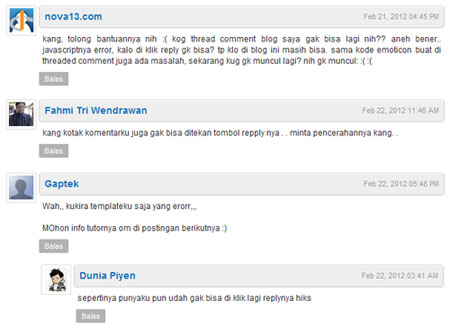
Mengatasi Tombol Reply Komentar Yang Tidak Bisa - Beberapa  komentar versi terbaru dari blogspot sekarang banyak kendala, salah satunya adalah tidak berfungsinya tombol Reply atau Balas pada Komentar Threaded Comment di Blogger . hal ini sangat merugikan, tombol balas yang seharusnya memudahkan kita untuk membalas komentar-komentar dari para pengunjung tidak berfungsi.

Setelah saya cek, ternyata tombol reply / balas tidak berfungsi atau  form komentar tidak keluar. Hal ini disebabkan ada perubahan pada JavaScript threaded comment. baiklah saya akan memberikan JavaScript threaded comment yang valid untuk tombol balas Komentar.Untuk mengatasi hal ini, ikuti langkah-langkah di bawah ini :


replyerror


Langkah Mengatasi Tombol Reply

1. Masuk ke Dasbor ---> Rancangan ---> Edit HTML
2. Menjaga kegagalan, backup dulu template anda ---> Download Template Lengkap
3. Centang Expand Template Widget
4. Cari kode dibawah ini :


<b:includable id='threaded_comment_js' var='post'>
  <script defer='defer' expr:src='data:post.commentSrc' type='text/javascript'/>

  <script type='text/javascript'>
    (function() {
      var items = <data:post.commentJso/>;
      var msgs = <data:post.commentMsgs/>;
      var postId = &#39;<data:post.id/>&#39;;
      var feed = &#39;<data:post.commentFeed/>&#39;;
      var authorName = &#39;<data:post.author/>&#39;;
      var authorUrl = &#39;<data:post.authorUrl/>&#39;;
      var blogId = &#39;<data:top.id/>&#39;;
      var baseUri = &#39;<data:post.commentBase/>&#39;;

// <![CDATA[
      feed += '?alt=json&v=2&orderby=published&reverse=false&max-results=50';
      var cursor = null;
      if (items && items.length > 0) {
        cursor = parseInt(items[items.length - 1].timestamp) + 1;
      }

      var bodyFromEntry = function(entry) {
        if (entry.gd$extendedProperty) {
          for (var k in entry.gd$extendedProperty) {
            if (entry.gd$extendedProperty[k].name == 'blogger.contentRemoved') {
              return '<span class="deleted-comment">' + entry.content.$t + '</span>';
            }
          }
        }
        return entry.content.$t;
      }

      var parse = function(data) {
        cursor = null;
        var comments = [];
        if (data && data.feed && data.feed.entry) {
          for (var i = 0, entry; entry = data.feed.entry[i]; i++) {
            var comment = {};
            // comment ID, parsed out of the original id format
            var id = /blog-(\d+).post-(\d+)/.exec(entry.id.$t);
            comment.id = id ? id[2] : null;
            comment.body = bodyFromEntry(entry);
            comment.timestamp = Date.parse(entry.published.$t) + '';
            if (entry.author && entry.author.constructor === Array) {
              var auth = entry.author[0];
              if (auth) {
                comment.author = {
                  name: (auth.name ? auth.name.$t : undefined),
                  profileUrl: (auth.uri ? auth.uri.$t : undefined),
                  avatarUrl: (auth.gd$image ? auth.gd$image.src : undefined)
                };
              }
            }
            if (entry.link) {
              if (entry.link[2]) {
                comment.link = comment.permalink = entry.link[2].href;
              }
              if (entry.link[3]) {
                var pid = /.*comments\/default\/(\d+)\?.*/.exec(entry.link[3].href);
                if (pid && pid[1]) {
                  comment.parentId = pid[1];
                }
              }
            }
            comment.deleteclass = 'item-control blog-admin';
            if (entry.gd$extendedProperty) {
              for (var k in entry.gd$extendedProperty) {
                console.log(entry.gd$extendedProperty[k].name + ' - ' + entry.gd$extendedProperty[k].value);
                if (entry.gd$extendedProperty[k].name == 'blogger.itemClass') {
                  comment.deleteclass += ' ' + entry.gd$extendedProperty[k].value;
                }
              }
            }
            comments.push(comment);
          }
        }
        return comments;
      };

      var paginator = function(callback) {
        if (hasMore()) {
          var url = feed;
          if (cursor) {
            url += '&published-min=' + new Date(cursor).toISOString();
          }
          window.bloggercomments = function(data) {
            var parsed = parse(data);
            cursor = parsed.length < 50 ? null
                : parseInt(parsed[parsed.length - 1].timestamp) + 1
            callback(parsed);
            window.bloggercomments = null;
          }
          url += '&callback=bloggercomments';
          var script = document.createElement('script');
          script.type = 'text/javascript';
          script.src = url;
          document.getElementsByTagName('head')[0].appendChild(script);
        }
      };
      var hasMore = function() {
        return !!cursor;
      };
      var getMeta = function(key, comment) {
        if ('iswriter' == key) {
          var matches = !!comment.author
              && comment.author.name == authorName
              && comment.author.profileUrl == authorUrl;
          return matches ? 'true' : '';
        } else if ('deletelink' == key) {
          return baseUri + '/delete-comment.g?blogID=' + blogId + '&postID=' + comment.id;
        } else if ('deleteclass' == key) {
          return comment.deleteclass;
        }
        return '';
      };

      var replybox = null;
      var replyUrlParts = null;
      var replyParent = undefined;

      var onReply = function(commentId, domId) {
        if (replybox == null) {
          // lazily cache replybox, and adjust to suit this style:
          replybox = document.getElementById('comment-editor');
          if (replybox != null) {
            replybox.height = '250px';
            replybox.style.display = 'block';
            replyUrlParts = replybox.src.split('#');
          }
        }
        if (replybox && (commentId !== replyParent)) {
          document.getElementById(domId).insertBefore(replybox, null);
          replybox.src = replyUrlParts[0]
              + (commentId ? '&parentID=' + commentId : '')
              + '#' + replyUrlParts[1];
          replyParent = commentId;
        }
      };

      var tok = 'comment-form_';
      var hash = window.location.hash || '';
      var startThread = hash.indexOf(tok) == 1 ? hash.substring(tok.length + 1) : undefined;

      // Configure commenting API:
      var configJso = {
        'maxDepth': 2
      };
      var provider = {
        'id': postId,
        'data': items,
        'loadNext': paginator,
        'hasMore': hasMore,
        'getMeta': getMeta,
        'onReply': onReply,
        'rendered': true,
        'initReplyThread': startThread,
        'config': configJso,
        'messages': msgs
      };

      var render = function() {
        if (window.goog && window.goog.comments) {
          var holder = document.getElementById('comment-holder');
          window.goog.comments.render(holder, provider);
        }
      };

      // render now, or queue to render when library loads:
      if (window.goog && window.goog.comments) {
        render();
      } else {
        window.goog = window.goog || {};
        window.goog.comments = window.goog.comments || {};
        window.goog.comments.loadQueue = window.goog.comments.loadQueue || [];
        window.goog.comments.loadQueue.push(render);
      }
    })();
// ]]>
  </script>
</b:includable>

5. Ganti semuanya dengan kode dibawah ini :

<b:includable id='threaded_comment_js' var='post'>
  <script async='async' expr:src='data:post.commentSrc' type='text/javascript'/>

  <script type='text/javascript'>
    (function() {
      var items = <data:post.commentJso/>;
      var msgs = <data:post.commentMsgs/>;
      var config = <data:post.commentConfig/>;

// <![CDATA[
      var cursor = null;
      if (items && items.length > 0) {
        cursor = parseInt(items[items.length - 1].timestamp) + 1;
      }

      var bodyFromEntry = function(entry) {
        if (entry.gd$extendedProperty) {
          for (var k in entry.gd$extendedProperty) {
            if (entry.gd$extendedProperty[k].name == 'blogger.contentRemoved') {
              return '<span class="deleted-comment">' + entry.content.$t + '</span>';
            }
          }
        }
        return entry.content.$t;
      }

      var parse = function(data) {
        cursor = null;
        var comments = [];
        if (data && data.feed && data.feed.entry) {
          for (var i = 0, entry; entry = data.feed.entry[i]; i++) {
            var comment = {};
            // comment ID, parsed out of the original id format
            var id = /blog-(\d+).post-(\d+)/.exec(entry.id.$t);
            comment.id = id ? id[2] : null;
            comment.body = bodyFromEntry(entry);
            comment.timestamp = Date.parse(entry.published.$t) + '';
            if (entry.author && entry.author.constructor === Array) {
              var auth = entry.author[0];
              if (auth) {
                comment.author = {
                  name: (auth.name ? auth.name.$t : undefined),
                  profileUrl: (auth.uri ? auth.uri.$t : undefined),
                  avatarUrl: (auth.gd$image ? auth.gd$image.src : undefined)
                };
              }
            }
            if (entry.link) {
              if (entry.link[2]) {
                comment.link = comment.permalink = entry.link[2].href;
              }
              if (entry.link[3]) {
                var pid = /.*comments\/default\/(\d+)\?.*/.exec(entry.link[3].href);
                if (pid && pid[1]) {
                  comment.parentId = pid[1];
                }
              }
            }
            comment.deleteclass = 'item-control blog-admin';
            if (entry.gd$extendedProperty) {
              for (var k in entry.gd$extendedProperty) {
                if (entry.gd$extendedProperty[k].name == 'blogger.itemClass') {
                  comment.deleteclass += ' ' + entry.gd$extendedProperty[k].value;
                }
              }
            }
            comments.push(comment);
          }
        }
        return comments;
      };

      var paginator = function(callback) {
        if (hasMore()) {
          var url = config.feed + '?alt=json&v=2&orderby=published&reverse=false&max-results=50';
          if (cursor) {
            url += '&published-min=' + new Date(cursor).toISOString();
          }
          window.bloggercomments = function(data) {
            var parsed = parse(data);
            cursor = parsed.length < 50 ? null
                : parseInt(parsed[parsed.length - 1].timestamp) + 1
            callback(parsed);
            window.bloggercomments = null;
          }
          url += '&callback=bloggercomments';
          var script = document.createElement('script');
          script.type = 'text/javascript';
          script.src = url;
          document.getElementsByTagName('head')[0].appendChild(script);
        }
      };
      var hasMore = function() {
        return !!cursor;
      };
      var getMeta = function(key, comment) {
        if ('iswriter' == key) {
          var matches = !!comment.author
              && comment.author.name == config.authorName
              && comment.author.profileUrl == config.authorUrl;
          return matches ? 'true' : '';
        } else if ('deletelink' == key) {
          return config.baseUri + '/delete-comment.g?blogID='
               + config.blogId + '&postID=' + comment.id;
        } else if ('deleteclass' == key) {
          return comment.deleteclass;
        }
        return '';
      };

      var replybox = null;
      var replyUrlParts = null;
      var replyParent = undefined;

      var onReply = function(commentId, domId) {
        if (replybox == null) {
          // lazily cache replybox, and adjust to suit this style:
          replybox = document.getElementById('comment-editor');
          if (replybox != null) {
            replybox.height = '250px';
            replybox.style.display = 'block';
            replyUrlParts = replybox.src.split('#');
          }
        }
        if (replybox && (commentId !== replyParent)) {
          document.getElementById(domId).insertBefore(replybox, null);
          replybox.src = replyUrlParts[0]
              + (commentId ? '&parentID=' + commentId : '')
              + '#' + replyUrlParts[1];
          replyParent = commentId;
        }
      };

      var hash = (window.location.hash || '#').substring(1);
      var startThread, targetComment;
      if (/^comment-form_/.test(hash)) {
        startThread = hash.substring('comment-form_'.length);
      } else if (/^c[0-9]+$/.test(hash)) {
        targetComment = hash.substring(1);
      }

      // Configure commenting API:
      var configJso = {
        'maxDepth': config.maxThreadDepth
      };
      var provider = {
        'id': config.postId,
        'data': items,
        'loadNext': paginator,
        'hasMore': hasMore,
        'getMeta': getMeta,
        'onReply': onReply,
        'rendered': true,
        'initComment': targetComment,
        'initReplyThread': startThread,
        'config': configJso,
        'messages': msgs
      };

      var render = function() {
        if (window.goog && window.goog.comments) {
          var holder = document.getElementById('comment-holder');
          window.goog.comments.render(holder, provider);
        }
      };

      // render now, or queue to render when library loads:
      if (window.goog && window.goog.comments) {
        render();
      } else {
        window.goog = window.goog || {};
        window.goog.comments = window.goog.comments || {};
        window.goog.comments.loadQueue = window.goog.comments.loadQueue || [];
        window.goog.comments.loadQueue.push(render);
      }
    })();
// ]]>
  </script>
</b:includable>

6. Save Template

Sekian dulu  cara Mengatasi Tombol Reply Komentar Yang Tidak Bisa . script ini saya peroleh dari kang ismet. semoga ini bisa membantu dan bermanfaa.