Tampilkan postingan dengan label Widget. Tampilkan semua postingan

Minggu, 29 Juli 2012

Cara Memasang Top Komentar Pada Blog

Cara Memasang Top Komentar Pada Blog, Sudah berapa banyak artikel yang telah kita publikasikan di blog dan juga banyak pengunjung yang mengomentari tulisan-tulisan kita, jika pengunjung/visitor itu adalah seorang blogger kita dapat melacaknya dengan link yang ditinggalkannya. Sekarang pertanyaannya, Pernahkah sobat berfikir untuk mengetahui : "siapa yang paling sering berkomentar di blog sobat?"

Nah, sekarang saya ingin berbagi kepada sobat semuanya, khusunya pengguna blogger, yaitu gadget atau widget Top Komentar  yang bisa untuk menampilkan komentator yang sering berkomentar atau paling banyak berkomentar di blog kita, Untuk yang paling banyak berkomentar akan mendapatkan posisi nomor satu, dan seterusnya.

Kode script widget Top Komentar untuk mengetahui siapa yang paling sering berkomentar di blog (Top Komentator) :
<script type="text/javascript">
function pipeCallback(obj)
{ document.write('<ol>');
 var i;
 for (i = 0; i < obj.count ; i++)
 {var href = "'" + obj.value.items[i].link + "'";
 var item = "<li>" + "<a href=" + href + ">" + obj.value.items[i].title + "</a> </li>";
 document.write(item);}
 document.write('</ol>');}
 </script>
<script src="http://pipes.yahoo.com/pipes/pipe.run?_render=json&_callback=pipeCallback&
_id=33e2eb4dc25c7c21b9c586e11d2bc904&filter=&
url=http%3A%2F%2Fgopar-site.blogspot.com&
num=10" type="text/javascript"></script>
<!-- Include the Google Friend Connect javascript library. -->
<script src="http://www.google.com/friendconnect/script/friendconnect.js" type="text/javascript"></script>
Perhatikan dulu sebelum kita menyimpannnya :
  • => Ganti url diatas (yang berwarna merah) dengan URL blog sobat sendiri.
  • => num=10" angka 10 diatas (yang berwarna hijau) menandakan jumlah dari komentator yang akan kita tampilkan, kita dapat mengantinnya sesuai dengan keinginan kita.
sekian dulu Cara Memasang Top Komentar Pada Blog semoga berhasil bagi sobat blogger semua.

Jumat, 27 Juli 2012

Memasang Widget News Update Untuk Blogspot

Cara Membuat Widget News Update di Blogger - Widget ini Berfungsi untuk menampilkan judul serta link artikel terbaru yang baru saja kita publikasikan dari update blog kita. Dan di dalamnya berisi berita-berita terbaru dari postingan blog kita.

Jika sobat mengunjungi blog atau situs lain, mungkin sobat pernah melihat Tab bar, yang berisi berita terbaru dari isi blog dan daftar berita di bar tersebut tampil dengan slideshow ,sehingga dapat menarik perhatian para pengunjung blog kita.

Cara Membuat Widget News Update di Blogspot :
1. Masuk ke akun Blogger.
2. Langsung menuju Tata Letak > Tambah Gadget. [tambahkan yang diatas Header/Content]
3. Pilih HTML/JavaScript.
4. Tidak usah diberi judul.
5. Copy kode di bawah ini dan paste di kotak Konten.

<script src='http://www.google.com/jsapi'></script>
<script>
google.load("jquery", "1.3.2");
</script>
<script type='text/javascript'>
//<![CDATA[
var gfeedfetcher_loading_image="indicator.gif";google.load("feeds","1")
;function gfeedfetcher(c,a,b){this.linktarget=b||"";this.feedlabels=[];this.feedurls=[];this.feeds=[];this.feedsfetched=0;this.feedlimit=5;this.showoptions="";this.sortstring="date";
document.write('<div id="'+c+'" class="'+a+'"></div>');this.feedcontainer=document.getElementById(c);this.itemcontainer="<li>"}gfeedfetcher
.prototype.addFeed=function(b,a){this.feedlabels[this.feedlabels.length]=b;this.feedurls[this.feedurls.length]=a};gfeedfetcher
.prototype.filterfeed=function(b,a){this.feedlimit=b;if(typeof a!="undefined"){this.sortstring=a}};gfeedfetcher
.prototype.displayoptions=function(a){this.showoptions=a};gfeedfetcher
.prototype.setentrycontainer=function(a){this.itemcontainer="<"+a.toLowerCase()+">"}
;gfeedfetcher.prototype.init=function(){this.feedsfetched=0;this.feeds=[];
this.feedcontainer.innerHTML='<img src="'+gfeedfetcher_loading_image+'" /> Retrieving RSS feed(s)';var a=this;for(var b=0;b<this.feedurls.length;b++)
{var c=new google.feeds.Feed(this.feedurls[b]);var d=(this.feedlimit<=this.feedurls.length)?1:Math.floor
(this.feedlimit/this.feedurls.length);if(this.feedlimit%this.feedurls.length>0&&this.feedlimit>
this.feedurls.length&&b==this.feedurls.length-1){d+=(this.feedlimit%this.feedurls.length)}c.setNumEntries(d);c.load(function(e)
{return function(f){a._fetch_data_as_array(f,e)}}(this.feedlabels[b]))}};gfeedfetcher._formatdate=function(a,c){var d=new Date(a)
;var b=(c.indexOf("datetime")!=-1)?d.toLocaleString():(c.indexOf("date")!=-1)?d.toLocaleDateString():(c.indexOf("time")!=-1)?d.toLocaleTimeString()
:"";return"<span class='datefield'>"+b+"</span>"};gfeedfetcher._sortarray=function(a,b){var b=(b=="label")?"ddlabel":b;if(b=="title"||b=="ddlabel")
{a.sort(function(e,d){var g=e[b].toLowerCase();var f=d[b].toLowerCase();return(g<f)?-1:(g>f)?1:0})}else{try{a.sort(function(e,d)
{return new Date(d.publishedDate)-new Date(e.publishedDate)})}catch(c){}}};gfeedfetcher.prototype._fetch_data_as_array=function(b,a)
{var d=(!b.error)?b.feed.entries:"";if(d==""){alert("Google Feed API Error: "+b.error.message)}for(var c=0;c<d.length;c++){b.feed.entries[c]
.ddlabel=a}this.feeds=this.feeds.concat(d);this._signaldownloadcomplete()};gfeedfetcher
.prototype._signaldownloadcomplete=function()
{this.feedsfetched+=1;if(this.feedsfetched==this.feedurls.length){this._displayresult(this.feeds)}};gfeedfetcher.prototype._displayresult=function(a)
{var e=(this.itemcontainer=="<li>")?"<ul>\n":"";gfeedfetcher._sortarray(a,this.sortstring);for(var c=0;c<a.length;c++){var d='<a href="'+a[c]
.link+'" target="'+this.linktarget+'" class="titlefield">'+a[c].title+"</a>";var b=/label/i.test(this.showoptions)?'<span class="labelfield">['+this.feeds[c]
.ddlabel+"]</span>":" ";var g=gfeedfetcher._formatdate(a[c].publishedDate,this.showoptions);var f=/description/i.test
(this.showoptions)?"<br />"+a[c].content:/snippet/i.test(this.showoptions)?"<br />"+a[c].contentSnippet:"";e+=
this.itemcontainer+d+" "+b+" "+g+"\n"+f+this.itemcontainer.replace("<","</")+"\n\n"}e+=(this.itemcontainer=="<li>")?"</ul>":"";this.feedcontainer.innerHTML=e};
var gfeedfetcher_loading_image="indicator.gif";function gfeedrssticker(d,b,a,c){this.tickerid=d;this.delay=parseInt(a);
this.mouseoverBol=0;this.itemsperpage=1;this.messagepointer=0;gfeedfetcher.call(this,d,b,c)
;this.itemcontainer="<div>";
this.tickerdiv=document.getElementById(d)}gfeedrssticker.prototype=new gfeedfetcher;gfeedrssticker
.prototype.constructor=gfeedrssticker;gfeedrssticker.prototype._displayresult=null
;gfeedrssticker.prototype.entries_per_page=function(a){this.itemsperpage=a}
;gfeedrssticker.prototype._signaldownloadcomplete=function(){this.feedsfetched+=1;if(this.feedsfetched==this.feedurls.length)
{this._initscroller(this.feeds)}};gfeedrssticker.prototype._initscroller=function(a){var c=this;gfeedfetcher._sortarray
(a,this.sortstring);this.itemsperpage=(this.itemsperpage>=a.length)?1:this.itemsperpage;var b=a.slice(this.messagepointer,this.itemsperpage)
;this.tickerdiv
.innerHTML=formatrssmessage(b,this.showoptions,this.itemcontainer,
this.linktarget);this.tickerdiv.onmouseover=function(){c.mouseoverBol=1}
;this.tickerdiv.onmouseout=function(){c.mouseoverBol=0};this.messagepointer=this.itemsperpage;if(window.attachEvent)
{window.attachEvent("onunload",function(){c.tickerdiv.onmouseover=c.tickerdiv.onmouseout=null})}setTimeout(function()
{c._rotatemessage()},this.delay)};function formatrssmessage(d,b,f,g){var c=(f=="<li>")?"<ul>\n":"";for(var e=0;e<d.length;e++)
{var h='<a href="'+d[e].link+'" target="'+g+'" class="titlefield">'+d[e].title+"</a>";var j=/label/i.test(b)?'<span class="labelfield">
['+d[e].ddlabel+"]</span>":" ";var k=gfeedfetcher._formatdate(d[e].publishedDate,b);var a=/description/i.test(b)?"<br />"+d[e]
.content:/snippet/i.test(b)?"<br />"+d[e].contentSnippet:"";c+=f+h+" "+j+" "+k+"\n"+a+f.replace("<","</")+"\n\n"}c+=(f=="<li>")?"</ul>\n":"";return c}
gfeedrssticker.prototype._rotatemessage=function(){var b=this;if(this.mouseoverBol==1){setTimeout(function(){b._rotatemessage()},100)}
else{var a=this.feeds.slice(this.messagepointer,this.messagepointer+this.itemsperpage);this.tickerdiv
.innerHTML=formatrssmessage
(a,this.showoptions,this.itemcontainer,this.linktarget);this.messagepointer=(this.messagepointer+this.itemsperpage>this.feeds.length-1)?0:
this.messagepointer+this.itemsperpage;setTimeout(function(){b._rotatemessage()},this.delay)}};
//]]></script>
<style type='text/css'>
.titlefield{text-decoration: none;}.labelfield{color:#666;font-size: 100%;}.datefield{color:#000000;font:normal 13px Comic Sans MS;}#example1{width: 600px;height: 14px;border: 0px solid #aaa;padding: 0px;font:bold 13px Comic Sans MS;text-transform:none;text-align:left;background-color:transparent;}code{ color: #000;}#example1 a:link, #example1 a:visited {color:#00bfff;text-decoration:none;margin-left:3px}#example1 a:hover {color:#000000;text-decoration:none;}
</style>
<div class='newspic'>
<div class='news'>
<div style='float:left;padding:5px 50px 5px 0;font:bold 14px Arial;text-transform:none;color:#000000;background:#00ffff -moz-linear-gradient(top,  #FFFFFF,  #000000);background:linear-gradient(top,  #00FFFF,  #000000);background:-o-linear-gradient(top,  #00FFFF,  #000000);background: -webkit-gradient(linear, left top, left bottom, from(transparant), to(#000000));'>
News Update :
</div>
<div style='float:left;width:740px;padding:4px 0; position:relative; overflow:hidden;'>
<script type='text/javascript'>
var cssfeed=new gfeedrssticker("example1", "example1class", 4000, "_new")
cssfeed.addFeed("AbduGreen", "http://gopar-site.blogspot.com/feeds/posts/default") //Specify "label" plus URL to RSS feed
cssfeed.displayoptions("date") //show the specified additional fields
cssfeed.setentrycontainer("div") //Wrap each entry with a DIV tag
cssfeed.filterfeed(10, "date") //Show 10 entries, sort by date
cssfeed.entries_per_page(1)
cssfeed.init()
</script>
</div>
</div></div>
7. SIMPAN, dan lihat hasilnya.

Keterangan :
  • Ganti Url  http://gopar-site.blogspot.com  dengan URL blog sobat sendiri.
  • Untuk mengatur berapa banyak jumlah entri/postingan yang ditampilkan pada slidshow News Update-nya, silahkan ganti tulisan  10 entries  dengan jumlah yang sesuai keinginanmu.
Cara pasangnya hanya tinggal copy paste ke gajet dengan cara masuk ke Tata Letak >> add gadjet >> dan pilih Javascript/HTML seperti memasang widget pada umumnya.
Sekian Tutorial Memasang Widget News Update Untuk Blogspot kali ini semoga bermanfaat untuk sobat semuanya.

Selasa, 10 Juli 2012

Cara Pasang Tombol Share ke Social Bookmark Yang Lengkap

Cara Pasang Tombol Share ke Social Bookmark Yang Lengkap - Salah satu cara meningkatkan pengunjung blog atau website adalah dengan mendaftarkan artikel-artikel anda ke dalam Situs Social Bookmarking , Social bookmarking Network , Favourite Bookmarking dan lain sebagainya. Contohnya mendaftarkan posting anda ke digg, stumbleupon, ma.gnolia, delicious, furl, technorati, simpy, spurl, reddit, mybloglog, blogcatalog, dan situs social bookmarking lainnya. hal ini bisa memacu blog anda untuk lebih SEO lagi, apalagi yang sedang mengikuti Kontes SEO seperti Kontes SEO yang saya ikuti yang Berjudul Laku.com  Belanja Online Grosir Eceran Murah dan Aman . Saya akui cara ini sangat efektif untuk meningkatkan pengunnjung blog anda. Selain itu situs-situs social networking (situs pertemanan) seperti facebook, twitter, friendster dan lain-lain juga dapat dijadikan sebagai media promosi yang juga dapat meningkatkan pengunjung blog anda.
Dan pada trik kali ini saya akan menjelaskan bagaimana memasang tombol sharing dan tombol submit ke social bookmarking ke dalam blog. Dengan sobat blogger memasang tombol submit/share ke situs social bookmarking seperti ini, akan memudahkan siapapun untuk share artikel/posting sobat langsung ke media bookmarking bila dirasa bermanfaat bagi yang lainnya, ini akan sangat bermanfaat untuk meningkatkan reputasi dan akan meningkatkan pengunjung ke blog sobat. Tombol share/submit yang akan dibuat disini saya rasa sangat lengkap mulai dari facebook, twiiter, digg, stumbleupon, ma.gnolia, delicious, furl, technorati, simpy, spurl, reddit, mybloglog, blogcatalog, dan masih banyak lagi. Untuk tampilannya adalah sebagai berikut :


1. Pertama, login dulu ke Blog sobat 
2. Masuk ke tab Rancangan (Design/Layout) -> Edit HTML
3. Klik pada Expand Widget Templates
4. Kemudian Carilah kode berikut ini

<data:post.body/> atau <p><data:post.body/></p>
(Note: Gunakan CTRL+F untuk mempermudah pencarian)
Kode ini biasanya ada 2 buah, pilihlah yang lebih bawah

5. Setelah ketemu, letakkan kode ini setelah kode
<data:post.body/>

<div style='border-top:0px solid #ccc;border-bottom:3px solid #FE9A2E; padding:10px 0px 10px 0px;margin:15px 0px 7px 0px;width:100%;float:left;height:23px;'>
<div style='float:right;'>
<span class='st_twitter_hcount' displayText='Tweet'/><span class='st_facebook_hcount' displayText='Share'/><span class='st_email_hcount' displayText='Email'/><span class='st_sharethis_hcount' displayText='Share'/>
<script src='http://w.sharethis.com/button/buttons.js' type='text/javascript'/><script type='text/javascript'>stLight.options({publisher:&#39;63b83a98-def5-427f-ac7c-4b24bcff910d&#39;});</script>
</div>
</div>

6. Selesai, SAVE TEMPLATE anda dan lihat hasilnya


Sekian dulu  Cara Pasang Tombol Share ke Social Bookmark Yang Lengkap, semoga bisa ada manfaatnya bagi sobat blogger. dan semoga blog anda jadi lebih SEO dan ramai pengunjung.

Sabtu, 07 Juli 2012

Cara Membuat Widget Update Status Twitter di Blog

Cara Membuat Widget Update Status Twitter di Blog - mungkin ini yang sedang di cari oleh para blogger, yaitu bagaimana memasang Update Status Twitter di blog, sebenara cukup mudah memasang Widget Update Status Twitter di Blog.sobat semua pasti sudah tahu semua dong seperti apa widget yang akan kasih tutorialnya ini, kalau masih ada yang belum tau nih saya kasih screenshootnya:


bagaimana sobat Widget Update Status Twitternya, menarik bukan? kalau ada yang penasaran lagi dan ingin memasangnya. silahkan ikuti langkah-langkahnya di bawah ini.

Cara Membuat Widget Update Status Twitter


  • Masuk akun blogger kalianhttp://ihttp://infotips-rama.blogspot.comnfotips-rama.blogspot.com
  • Ke Rancangan -> Elemen Lamanhttp://infotips-rama.blogspot.com
  • Tambah Gadgethttp://infotips-rama.blogspot.com
  • Lalu Copy Paste kode dibawah ini

  • <div style="-khtml-border-radius: 10px; -moz-border-radius: 10px; -webkit-border-radius: 10px; background: #fff url(https://blogger.googleusercontent.com/img/b/R29vZ2xl/AVvXsEj3uqfW_rttSz-yvrGz8vcMTFaIx1NP9byJMETyiCR7OMVGuEqgSB35ZeUb47J66KEe-E462OBXtaEr-TATGSyPBjqrrBI5653GCwmSG04UXqaTuuJucOsLeccJFPRUlIDns8W8_J6Mwjk/s1600/Widget+Twitter+Blog.png) no-repeat; border-radius: 10px; padding-left: 5px; padding-top: 1px;">
    <script src="http://widgets.twimg.com/j/2/widget.js">
    </script>

    <script>
    new TWTR.Widget({
      version: 2,
      type: 'profile',
      rpp: 10,
      interval: 3000,
      width: 285,
      height: 118,
      theme: {
        shell: {
          background: 'transparent',
          color: '#000000'
        },
        tweets: {
          background: 'transparent',
          color: '#000000',
          links: '#FF0000'
        }
      },
      features: {
        scrollbar: true,
        loop: true,
        live: false,
        hashtags: true,
        timestamp: true,
        avatars: false,
        behavior: 'default'
      }
    }).render().setUser('gopargt').start();
    </script>

    </div>

  • Terakhir, ganti teks yang berwarna biru (username twitter saya) dengan username twitter kalianh
  • Klik Save, dan selesai. :)

    Sekian dulu Cara Membuat Widget Update Status Twitter di Blog, semoga artikel dari Situs ini  bermanfaat. dan bagi yang ingin follow twitter saya juga boleh @gopargt.


  • Jumat, 06 Juli 2012

    Membuat Recent Post dengan Gambar

    Membuat Recent Post dengan Thumbnail atau Artikel Terkait dengan Gambar,  Nah kali ini saya mencoba menulis lagi tentang widget pada blogspot, tak lain adalah widget recent post yang sebelumnya sudah pernah saya tulis di blog ini dengan berbagai versi.Namun kali ini sedikit agak berbeda dengan bentuk widget ini dengan adanya tambahan gambar thumbnail yang ada di postingan, dengan tujuan agar pembaca blog kita tertarik dengan postingan yang kita suguhkan setelah melihat thumbnail gambar yang mungkin unik, lucu, mempesona dsb.

    Widget ini cocok bagi Anda yang mempunyai blog bernuansa gallery, misalnya gallery template, foto, desain dan sebagainya.Untuk membuatnya silahkan ikuti langkah-langkah dibawah ini .


    Cara Memasang Recent Post dengan Gambar

    Pada menu Dashboard klik menu "Design - > Page Elements"

    Lalu pilih area pada layout anda dan klik "Add a Gadget" dan pilih "HTML / JavaScript"

    Dan taruh script dibawah ini kedalamnya.


    <script language="JavaScript">

    imgr = new Array();


    imgr[0] = "http://i725.photobucket.com/albums/ww258/anasceria/Tutorial-jitu/no-image1.gif";

    imgr[1] = "http://i725.photobucket.com/albums/ww258/anasceria/Tutorial-jitu/no-image2.gif";

    imgr[2] = "http://i725.photobucket.com/albums/ww258/anasceria/Tutorial-jitu/no-image3.gif";

    imgr[3] = "http://i725.photobucket.com/albums/ww258/anasceria/Tutorial-jitu/no-image4.gif";

    imgr[4] = "http://i725.photobucket.com/albums/ww258/anasceria/Tutorial-jitu/no-image5.gif";
    showRandomImg = true;

    boxwidth = 230;

    cellspacing = 8;

    borderColor = "#ffffff";

    bgTD = "transparent";

    thumbwidth = 40;

    thumbheight = 40;

    fntsize = 12;

    acolor = "#666";

    aBold = true;

    icon = " ";

    text = "comments";

    showPostDate = false;

    summaryPost = 40;

    summaryFontsize = 10;

    summaryColor = "#666";

    icon2 = " ";

    numposts = 10;

    home_page = "http://gopar-site.blogspot.com/";

    </script>

    <script src="https://sites.google.com/site/anasceria/recentposts_thumbnail.js" type="text/javascript"></script>

    Keterangan :

    boxwidth = 230; untuk menentukan lebar dari widget yang harus Anda sesuaikan dengan lebar Layout Anda.
    Ganti URL "http://gopar-site.blogspot.com/" dengan alamat blog Anda.
    Dan untuk modifikasi yang lain silahkan ubah keterangan-keterangan yang ada diatas.

    Nah kalau sudah tinggal SAVE.

    Sekian sobat blogger Membuat Recent Post dengan Gambar, semoga tutorial ini dapat anda gunakan dan bermanfaat bagi Anda. Sampai jumpa lagi di lain kesempatan.

    Rabu, 04 Juli 2012

    Cara Membuat Komentar Blogger Seperti Facebook

    Komentar Blogger dengan gaya Facebook. Banyak tutorial CSS untuk merubah tampilan standar Blogger threded comment atau membuat komentar admin berbeda pada threded comment  Hal ini dikarenakan tampilan komentar standar blogger kurang elegan, terkesan biasa-biasa saja.

    Tutorial kali ini tentang komentar Blogger menyerupai Facebook, dengan penambahan kode CSS. Kode CSS ini dipersembahkan oleh hompimpaalaihumgambreng, dan saya edit sedikit dengan menghilangkan garis pinggir dan perubahan padding-left dan padding right.

    Cara Membuat Komentar Blogger Seperti Facebook

    1. Login ke Blogger
    2. Klik Template --> Edit HTML
    3. Cari kode ]]></b:skin>
    4. Tambahkan kode ini diatas ]]></b:skin>

    /* CSS Komentar Blogspot - Tema Facebook
     */

    .comments {
      font:normal 11px/14px "Lucida Grande",Tahoma,Verdana,Arial,Sans-Serif !important;color:rgb(51,51,51);
    }

    .comments .comments-content a {color:#3B5998 !important;}

    .comments h2, .comments h3, .comments h4 {
      font-family:"Lucida Grande",Tahoma,Verdana,Arial,Sans-Serif !important;
      font-size:16px;}

    .comments .comments-content .comment {
      margin:0 0 0;
      padding:10px 0px 10px 0px;
      border-top:1px solid #e9e9e9;
      border-left:none;
    }

    .comments .comment .comment-header,
    .comments .comment .comment-actions,
    .comments .comment .comment-actions a,
    .comments .comment .comment-thread.inline-thread,
    .comments .comment .continue {margin:0 0 0; padding:0 0 0; border:none; background:transparent;}

    .comments .comment .comment-header {margin-bottom:4px;}

    .comments .comment .comment-header .datetime a {color:#808080 !important;}

    .comments .comment .comment-actions a {padding-right:5px;}

    .comments .thread-toggle .thread-arrow {width:7px; height:7px; padding-right:4px}
    .comments .comment .avatar-image-container,
    .comments .comment .avatar-image-container img {
      width:50px;
      height:50px;
      max-width:none;
      max-height:none;
      border:none;
      padding:0;
      margin:0;
      outline:none;
    }

    .comments .comment .comment-block {margin:0 0 0 60px !important;}

    .comments .comment .comment-thread.inline-thread {margin:7px 0 0 22px;}

    .comments .comment .comment-thread.inline-thread ol {margin:7px 0 10px !important;}

    .comments .comment .comment-thread.inline-thread .comment {
      background-color:#EDEFF4;
      padding:5px 5px 0;
      margin:1px 0 0;
      border:none;
      border-bottom:1px solid #D2D9E7;
    }

    .comments .comment .comment-thread.inline-thread .comment .avatar-image-container,
    .comments .comment .comment-thread.inline-thread .comment .avatar-image-container img {width:32px;height:32px;}

    .comments .comment .comment-thread.inline-thread .comment .comment-block {
     margin:0 0 0 40px !important;}

    .comments .comment .comment-content {text-align:left;}

    .comments .comments-content .icon.blog-author {
      width:16px;
      height:16px;
      display:inline-block;
      vertical-align:top;
      background:transparent url('/favicon.ico') no-repeat 50% 50%;}

    .comments .comment .comment-thread.inline-thread .comment:last-child {
     border-left:2px solid #A8B2CE !important;
    }

    5. Simpan Template

    Congrats... komentar Blogger anda sudah berubah dengan gaya facebooksekian dulu Cara Membuat Komentar Blogger Seperti Facebook yang saya dapet dari blog.kangismet.net semoga share saya ini bermanfaat.

    Jumat, 29 Juni 2012

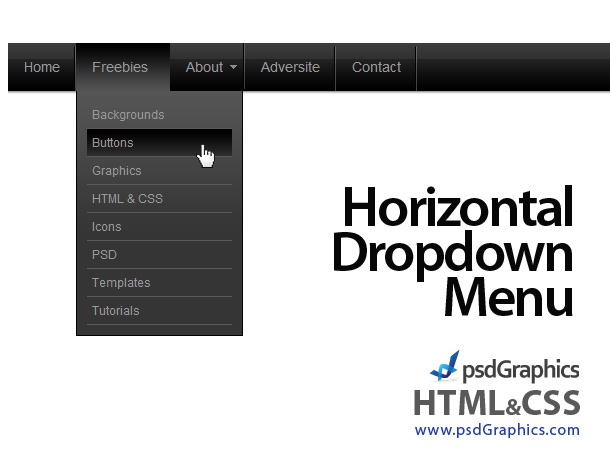
    Cara Membuat Menu Horizontal Drop Down di Blog


    Membuat Menu Horizontal Drop Down di Blog, sebenarnya ini bukan cara sih, lebih cenderung jadi memasang, tapi yasudahlah intinya tetap sama yaitu membuat/ memasang menu navigasi di blog kita. sebenarnya apa sih fungsi kita memasang Menu Horizontal Drop Down di Blog itu. Banyak manfaat yang kita dapatkan dari memasang menu Tersebut.
    • Pertama, Pasti akan membuat tampilan blog kita terlihat Lebih Profesional, walaupun blog kita masih baru atau masih dalam pencarian jati diri blog kita itu apa, untuk ingin info tentang bagaimana membuat tampilan blog lebih profesional silahkan baca di sini.

    • kedua, Memudahkan para pengunjung untuk mencari artikel yang ada di blog kita, jadi pengunjung tidak perlu membuka halaman blog kita satu persatu, tinggal mencari menu dan sub menu lewat menu horizontal drop down tadi. atau juga sobat bisa pasang Navigasi halaman di Blog Sobat.
    • Ketiga, Denger-denger sig Juga bisa buat blog kita jadi SEO loh sobat, kok bisa, selain tampilan kita profesional pasti akan lebih di sukai oleh Google, dan akan memudahkan pengunjung membuka artikel kita senhingga page view akan meningkat.

    nah sekarang saatnya Bang Gopar memberikan tutorial tentang cara pembuatannya, bagi sobat yang berminat untuk memasang di blog sobat silahkan ikuti langkah-langkah berikut dengan seksama, tidak sulit kok.

    Cara Memasang Menu Horizontal Drop Down

    1. Login ke blogger dengan ID anda.
    2. Klik Tata Letak.
    3. silahkan sobat tambahkan kode diwah ini ke Elemen di bawah header blog sobat.


    <style>
        /*------ CSS3 Drop Down Menu By RL (rinjanilovers.blogspot.com)---------*/

        #rl-menu, #rl-menu ul {

        margin: 0;

        padding: 0;

        list-style: none;

        }

        #rl-menu {

        width: 905px;

        margin: 60px auto;

        border: 1px solid #222;

        background-color: #000;

        background-image: -moz-linear-gradient(#444, #111);

        background-image: -webkit-gradient(linear, left top, left bottom, from(#444), to(#111));

        background-image: -webkit-linear-gradient(#444, #111);

        background-image: -o-linear-gradient(#444, #111);

        background-image: -ms-linear-gradient(#444, #111);

        background-image: linear-gradient(#444, #111);

        -moz-border-radius: 6px;

        -webkit-border-radius: 6px;

        border-radius: 6px;

        -moz-box-shadow: 0 1px 1px #777;

        -webkit-box-shadow: 0 1px 1px #777;

        box-shadow: 0 1px 1px #777;

        }

        #rl-menu:before,

        #rl-menu:after {

        content: "";

        display: table;

        }

        #rl-menu:after {

        clear: both;

        }

        #rl-menu {

        zoom:1;

        }

        #rl-menu li {

        float: left;

        border-right: 1px solid #222;

        -moz-box-shadow: 1px 0 0 #444;

        -webkit-box-shadow: 1px 0 0 #444;

        box-shadow: 1px 0 0 #444;

        position: relative;

        }

        #rl-menu a {

        float: left;

        padding: 12px 30px;

        color: #999;

        text-transform: uppercase;

        font: bold 12px Arial, Helvetica;

        text-decoration: none;

        text-shadow: 0 1px 0 #000;

        }

        #rl-menu li:hover > a {

        color: #fafafa;

        }

        *html #rl-menu li a:hover { /* IE6 only */

        color: #fafafa;

        }

        #rl-menu ul {

        margin: 20px 0 0 0;

        _margin: 0; /*IE6 only*/

        opacity: 0;

        visibility: hidden;

        position: absolute;

        top: 38px;

        left: 0;

        z-index: 9999;

        background: #444;

        background: -moz-linear-gradient(#444, #111);

        background: -webkit-gradient(linear,left bottom,left top,color-stop(0, #111),color-stop(1, #444));

        background: -webkit-linear-gradient(#444, #111);

        background: -o-linear-gradient(#444, #111);

        background: -ms-linear-gradient(#444, #111);

        background: linear-gradient(#444, #111);

        -moz-box-shadow: 0 -1px rgba(255,255,255,.3);

        -webkit-box-shadow: 0 -1px 0 rgba(255,255,255,.3);

        box-shadow: 0 -1px 0 rgba(255,255,255,.3);

        -moz-border-radius: 3px;

        -webkit-border-radius: 3px;

        border-radius: 3px;

        -webkit-transition: all .2s ease-in-out;

        -moz-transition: all .2s ease-in-out;

        -ms-transition: all .2s ease-in-out;

        -o-transition: all .2s ease-in-out;

        transition: all .2s ease-in-out;

        }

        #rl-menu li:hover > ul {

        opacity: 1;

        visibility: visible;

        margin: 0;

        }

        #rl-menu ul ul {

        top: 0;

        left: 150px;

        margin: 0 0 0 20px;

        _margin: 0; /*IE6 only*/

        -moz-box-shadow: -1px 0 0 rgba(255,255,255,.3);

        -webkit-box-shadow: -1px 0 0 rgba(255,255,255,.3);

        box-shadow: -1px 0 0 rgba(255,255,255,.3);

        }

        #rl-menu ul li {

        float: none;

        display: block;

        border: 0;

        _line-height: 0; /*IE6 only*/

        -moz-box-shadow: 0 1px 0 #111, 0 2px 0 #666;

        -webkit-box-shadow: 0 1px 0 #111, 0 2px 0 #666;

        box-shadow: 0 1px 0 #111, 0 2px 0 #666;

        }

        #rl-menu ul li:last-child {

        -moz-box-shadow: none;

        -webkit-box-shadow: none;

        box-shadow: none;

        }

        #rl-menu ul a {

        padding: 10px;

        width: 130px;

        _height: 10px; /*IE6 only*/

        display: block;

        white-space: nowrap;

        float: none;

        text-transform: none;

        }

        #rl-menu ul a:hover {

        background-color: #0186ba;

        background-image: -moz-linear-gradient(#04acec, #0186ba);

        background-image: -webkit-gradient(linear, left top, left bottom, from(#04acec), to(#0186ba));

        background-image: -webkit-linear-gradient(#04acec, #0186ba);

        background-image: -o-linear-gradient(#04acec, #0186ba);

        background-image: -ms-linear-gradient(#04acec, #0186ba);

        background-image: linear-gradient(#04acec, #0186ba);

        }

        #rl-menu ul li:first-child > a {

        -moz-border-radius: 3px 3px 0 0;

        -webkit-border-radius: 3px 3px 0 0;

        border-radius: 3px 3px 0 0;

        }

        #rl-menu ul li:first-child > a:after {

        content: '';

        position: absolute;

        left: 40px;

        top: -6px;

        border-left: 6px solid transparent;

        border-right: 6px solid transparent;

        border-bottom: 6px solid #444;

        }

        #rl-menu ul ul li:first-child a:after {

        left: -6px;

        top: 50%;

        margin-top: -6px;

        border-left: 0;

        border-bottom: 6px solid transparent;

        border-top: 6px solid transparent;

        border-right: 6px solid #3b3b3b;

        }

        #rl-menu ul li:first-child a:hover:after {

        border-bottom-color: #04acec;

        }

        #rl-menu ul ul li:first-child a:hover:after {

        border-right-color: #0299d3;

        border-bottom-color: transparent;

        }

        #rl-menu ul li:last-child > a {

        -moz-border-radius: 0 0 3px 3px;

        -webkit-border-radius: 0 0 3px 3px;

        border-radius: 0 0 3px 3px;

        }


    </style>


    <ul id="rl-menu">
    <li><a href="#">Home</a></li>
    <li>
    <a href="#">Categories</a>
    <ul>
    <li><a href="#">Sub Menu 1</a></li>
    <li><a href="#">Sub Menu 2</a></li>
    <li><a href="#">Sub Menu 3</a></li>
    <li><a href="#">Sub Menu 4</a></li>
    </ul>
    </li>
    <li><a href="#">Work</a></li>
    <li><a href="#">About</a></li>
    <li><a href="#">Contact</a></li>
    </ul>


    Ketterangan:
    Silahkan ganti #  dengan alamat menu yang sobat inginkan.
    Yang saya beri warna merah adalah nama menu yang akan di tampilkan di blog sobat, silahkan ganti sesuai keinginan sobat.

    Catatan : selain di bawah di bawah header juga bisa, tapi tempat paling efektif adalah di elemen di bawah header. jika di bawah header sobat tidak ada elemen. sobat bisa baca tutorial Cara membuat Elemen Di bawah Header.

    4. silahkan save, oh ya untuk judulnya di kosongkan saja.

    Gimana sobat? mudahkan. nah sekian dulu ya Cara Membuat Menu Horizontal Drop Down di Blog. semoga ini bisa bermanfaat bagi sobat Blogger. terimaksih

    Rabu, 27 Juni 2012

    Cara memasang Emoticon di Komentar Blog

    Sebenarnya postingan saya kali ini bukan sesuatu yang baru. pastinya sobat blogger semua sudah pada tau, yaitu Cara memasang Emoticon di Komentar Blog .Tapi saya ingin mencoba mengangkat lagi topik cara memasang emoticon ini, yah siapa tahu ada sobat blogger yang ingin memasang emoticon di kotak komentar blognya tapi belum tahu caranya. Kalau Sobat berminat untuk memasang nya di blog sobat silahkan saja ikuti tutorialnya berikut.

     Cara Memasang Emotico Yahoo

    Baik sobat, singkat kata singkat cerita inilah cara memasang emoticon/smiley di blogspot:
    1.    Login dulu ke dashboard blogger anda.
    2.    Pilih Rancangan > Edit HTML, centang Expand widget template.
    3.    Carilah kode  </body> pada template dengan bantuan Ctrl+F.
    4.    Copy script dibawah ini dan paste tepat diatas kode </body> 
    .
    <script src='http://colorfullink.googlecode.com/files/smiley_comment.js' type='text/javascript'/>
    5.  Kemudian cari lagi kode <p class='comment-footer'>. Pada template saya kode ini ada 2 buah, jika di blog anda juga menemukan 2 buah kode yang sama maka pilih yang pertama/diatas.
    6. Copy kode Yahoo emoticon dibawah ini dan letakkan tepat dibawah kode <p class='comment-footer'>  tadi.

    <div style='-moz-background-clip: -moz-initial; -moz-background-origin: -moz-initial; -moz-background-inline-policy: -moz-initial; width: 369; text-align: left; border: 1px solid #cccccc; padding: 5px; background: #eeeddf; height:86'>
    <b>
    <img border='0' height='18' src='http://us.i1.yimg.com/us.yimg.com/i/mesg/emoticons7/21.gif' width='18'/> :))
    <img border='0' height='18' src='http://us.i1.yimg.com/us.yimg.com/i/mesg/emoticons7/71.gif' width='18'/> ;))
    <img border='0' height='18' src='http://us.i1.yimg.com/us.yimg.com/i/mesg/emoticons7/5.gif' width='18'/> ;;)
    <img border='0' height='18' src='http://us.i1.yimg.com/us.yimg.com/i/mesg/emoticons7/4.gif' width='18'/> :D
    <img border='0' height='18' src='http://us.i1.yimg.com/us.yimg.com/i/mesg/emoticons7/3.gif' width='18'/> ;)
    <img border='0' height='18' src='http://us.i1.yimg.com/us.yimg.com/i/mesg/emoticons7/10.gif' width='18'/> :p
    <img border='0' height='18' src='http://us.i1.yimg.com/us.yimg.com/i/mesg/emoticons7/20.gif' width='22'/> :((
    <img border='0' height='18' src='http://us.i1.yimg.com/us.yimg.com/i/mesg/emoticons7/1.gif' width='18'/> :)
    <img border='0' height='18' src='http://us.i1.yimg.com/us.yimg.com/i/mesg/emoticons7/2.gif' width='18'/> :(
    <img border='0' height='18' src='http://us.i1.yimg.com/us.yimg.com/i/mesg/emoticons7/8.gif' width='18'/> :X
    <img border='0' height='18' src='http://us.i1.yimg.com/us.yimg.com/i/mesg/emoticons7/12.gif' width='18'/> =((
    <img border='0' height='18' src='http://us.i1.yimg.com/us.yimg.com/i/mesg/emoticons7/13.gif' width='18'/> :-o
    <img border='0' height='18' src='http://us.i1.yimg.com/us.yimg.com/i/mesg/emoticons7/7.gif' width='20'/> :-/
    <img border='0' height='18' src='http://us.i1.yimg.com/us.yimg.com/i/mesg/emoticons7/11.gif' width='18'/> :-*
    <img border='0' height='18' src='http://us.i1.yimg.com/us.yimg.com/i/mesg/emoticons7/22.gif' width='18'/> :|
    <img border='0' height='18' src='http://us.i1.yimg.com/us.yimg.com/i/mesg/emoticons7/35.gif' width='24'/> 8-}
    <img border='0' height='18' src='http://us.i1.yimg.com/us.yimg.com/i/mesg/emoticons7/100.gif' width='31'/> :)]
    <img border='0' height='18' src='http://us.i1.yimg.com/us.yimg.com/i/mesg/emoticons7/102.gif' width='44'/> ~x(
    <img border='0' height='18' src='http://us.i1.yimg.com/us.yimg.com/i/mesg/emoticons7/104.gif' width='30'/> :-t
    <img border='0' height='18' src='http://us.i1.yimg.com/us.yimg.com/i/mesg/emoticons7/66.gif' width='18'/> b-(
    <img border='0' height='18' src='http://us.i1.yimg.com/us.yimg.com/i/mesg/emoticons7/62.gif' width='18'/> :-L
    <img border='0' height='18' src='http://us.i1.yimg.com/us.yimg.com/i/mesg/emoticons7/14.gif' width='34'/> x(
    <img border='0' height='18' src='http://us.i1.yimg.com/us.yimg.com/i/mesg/emoticons7/24.gif' width='30'/> =))
    </b>
    </div>

     7.  Coba sobat lihat dulu tampilan previewnya, lebar (width) kotak emoticon/smiley silahkan diedit agar sesuai dengan lebar kotak komentar pada blog anda. 
    8.   Jika sudah OK, kemudian save template anda.

    Nah sekarang diatas kotak komentar anda sudah berjajar rapi Yahoo emoticon/smiley seperti yang biasa.semoga tips blogging cara pasang yahoo emoticon/smiley di kotak komentar ini bermanfaat, Selamat mencoba dan happy nice blogging.

    Minggu, 24 Juni 2012

    Membuat Sidebar Dalam Kotak-Kotak Terpisah


    Membuat Sidebar Dalam Kotak-Kotak Terpisah - Setelah membaca beberapa pertanyaan yang ada, rupanya banyak sekali yang tertarik untuk membuat sidebar atau pun kotak posting terlihat dalam bentuk kotak-kotak terpisah seperti yang tampak pada screenshot di bawah ini :
    sidebar-kotak

    Dari gambar di atas terlihat bahwa setiap widget yang di masukan baik itu sidebar ataupun posting akan terlihat dalam kotak sendiri-sendiri yang katanya lebih menarik dan terlihat lebih rapih. Bagaimanakah cara membuat layout seperti itu? ini sangatlah mudah, terutama bagi anda yang sudah familiar dengan yang namanya kode CSS namun tentu saja sangat sulit bagi meraka yang belum mengenalnya. Jadi, dalam tutorial kali ini sepertinya kang Rohman tujukan bagi mereka yang sedikiit familiar dengan kode CSS.
    Tekniknya simpel, yaitu anda tinggal memberi warna yang berbeda antara background widget dengan background di mana widget itu berada, kemudian beri jarak antara widget yang satu dengan yang lain dengan menggunakan perintah “margin” dalam hal ini margin-bottom (margin bawah), dan agar lebih terkesan kotak, maka widget tersebut di beri perintah border. Bingung? hehehehehe……. kacian dech loe, minum obat bingung dulu gih biar bingungnya hilang.
    Dimanakan kode wiget itu berada? setiap template tentunya berbeda satu sama lain, sehingga kang Rohman pun tidak bisa mematok kode itu harus bagaimana, namun sebagai contoh kang Rohman ambil Template minima. Di dalam template minima, kode widgetnya adalah seperti ini :

    .sidebar .widget, .main .widget {
      border-bottom:1px dotted $bordercolor;
      margin:0 0 1.5em;
      padding:0 0 1.5em;
    }


    Jadi untuk mengetahui di manakah kode widget itu? jawabnya yang ada kata-kata widget nya (bener ngga? hehehe..). Namun dalam kasus di atas, ada dua kode widget yang di definisikan sama yaitu sidebar widget (halaman sidebar) dengan main widget (halaman posting) sehingga kedua widget tersebut akan selalu sama. Agar lebih flexibel dalam proses pengaturan widget, sebaiknya  kode tersebut kita buat terpisah, sehingga kodenya jadi seperti ini :

    .sidebar .widget{
      border-bottom:1px dotted $bordercolor;
      margin:0 0 1.5em;
      padding:0 0 1.5em;
    }
    .main .widget {
      border-bottom:1px dotted $bordercolor;
      margin:0 0 1.5em;
      padding:0 0 1.5em;
    }
    Dengan kode di atas, maka anda bisa lebih berexplorasi. Ok para sedulur semua, kita fokus satu satu dulu yaitu ke widget sidebar. Untuk memberikan kesan sidebar widget mempunyai kotak yang terpisah-pisah anda bisa membuat variasi kode seperti ini (contoh saja) :

    .sidebar .widget{
    background:#fff;
      border:1px dotted #6c6b6b;
    margin:0 0 1.5em;
      padding:0.5em;
    }

    Arti kode di atas kurang lebih seperti ini : warna background akan putih, garis mengelilingi widget sebesar 1 pixel (sehingga terkesan terlihat kotak), jarak ke bawah antara widget yang satu dengan yang lain sebsar 1.5em, dengan nilai padding (pemberi sela) sebesar 0.5em.
    Dengan  memodifikasi seperti kode di atas saja, anda sudah punya sidebar dengan bentuk kotak-kotak terpisah. Apakah kode-kode tersebut mutlak? oh tentu saja tidak, berbagai variasi bisa anda ciptakan, misal memberi widget tersebut dengan background gambar, grid atau lain sebagainya, ini tidak lepas dari kreatifitas anda masing-masing.
    Bagaimana dengan nasib main widget? main widget itu untuk mengatur widget posting, jadi tinggal kreasikan saja seperti halnya sidebar widget, simpel kan? hihihi…. ah cape nih ngetiknya, mudah-mudahan saja mengerti, soalnya saya juga bingung nih cara penyampaian yang mudah di mengerti seperti apa, mudah-mudahan bisa di mengerti dech.

    Cara Memasang Recent Post di Blog

    tab viewRecent Post adalah artikel terupdate, atau artikel terakhir yang kita tulis. Cara Membuat Recent Post di Blog, disini maksudnya adalah menampilkan recent post kita di widget blogger. Fungsinya dari recent post sendiri sebenarnya tergantung dari kita masing-masing menanggapi nya. Disini lain ada yang bilang recent post bisa membuat template menjadi seo friendly, karena memudahkan pengunjung untuk melihat isi-isi artikel terbaru dari kita. Di lain hal juga hanya untuk sebagai tampilan atau widget tambahan yang bagus untuk di tampilkan di template blog.
    Contoh recent post bisa di lihat di samping, recent post yang ada di template saya, saya masukan ke dalam menu tab view.
    Berikut cara Cara Membuat Recent Post di Blog :
    masuk blogger > Design/Rancangan >> Page Element >> Add a Gadget >>HTML/Javascript
    copykan kode di bawah ini di box atau kotak HTML/Javascript
    <script src="http://antigaptek.googlecode.com/files/recentpost.js"></script>
    <script>var numposts = 10; var showpostdate = false; var showpostsummary = false; var numchars = 100; </script>
    <script src="http://gopar-site.blogspot.com/feeds/posts/default?orderby=published&amp;alt=json-in-script&amp;callback=rp">
    </script>
    perhatikan tulisan merah  gopar-site.blogspot.com, silahkan di ganti dengan alamat web atau blog anda.
    Terakhir lihat hasilnya.
    Jika ingin menyimpan di dalam menu tab view silahkan baca Cara Membuat Menu Tab View

    Cara Membuat Widget Tab View Pada Blog

    tab viewMembuat Widget Tab View - Tentunya Sobat semua ingin blognya kelihatan menarik dan juga rapi donk, apalagi jika blog kamu menggunakan dua kolom, perlu ditambah widget tab supaya lebih menarik, selain itu fungsi Widget Tab View dapat menghemat halaman pada blog. Dengan Widget Tab View blog kamu akan kelihatan lebih variatif, menarik, ringkas dan yang pasti keren dah. Nah langsung ke topiknya, kamu bisa membuat widget tab seperti ini: 

    view tersebut.

    Berikut Cara Membuat Menu Tab View :
    Masuk blogger > rancangan > edit html > centang expand template widget
    cari kode ]]></b:skin>
    copy kode di bawah ini kemudian paste tepat di atas kode ]]></b:skin>
    div.TabView div.Tabs
    {
    height: 24px;
    overflow: hidden;
    }
    div.TabView div.Tabs a
    {
    float: left;
    display: block;
    width: 103px;
    text-align: center;
    height: 24px;
    padding-top: 3px;
    vertical-align: middle;
    border: 0.5px solid #000000;
    border-bottom-width: 0;
    text-decoration: none;
    font: 12px Arial, "Times New Roman", Serif;
    font-weight: 900;
    color: #000080;
    }
    div.TabView div.Tabs a:hover, div.TabView div.Tabs a.Active
    {
    background-color: #CEF6CE;
    }
    div.TabView div.Pages
    {
    clear: both;
    background-color: #FFFFFF;
    border: 0.5px solid #000000;
    overflow: hidden;
    }
    div.TabView div.Pages div.Page
    {
    height: 100%;
    padding: 0px;
    overflow: hidden;
    }
    div.TabView div.Pages div.Page div.Pad
    {
    padding: 3px 5px;
    }
    Perhatikan tulisan :
    width: 103px; = lebar tabs (tab1, tab2, tab3).
    background-color: #CEF6CE; = warna latar belakang tabs (tab1,tab2,tab3).
    selanjutnya cari kode </head>kemudian pastekan kode script di bawah ini tepat di atas kode </head>
    <script type='text/javascript'>
    function tabview_aux(TabViewId, id)
    {
    var TabView = document.getElementById(TabViewId);
    // ----- Tabs -----
    var Tabs = TabView.firstChild;
    while (Tabs.className != &quot;Tabs&quot; ) Tabs = Tabs.nextSibling;
    var Tab = Tabs.firstChild;
    var i = 0;
    do
    {
    if (Tab.tagName == &quot;A&quot;)
    {
    i++;
    Tab.href = &quot;javascript:tabview_switch(&#39;&quot;+TabViewId+&quot;&#39;, &quot;+i+&quot;);&quot;;
    Tab.className = (i == id) ? &quot;Active&quot; : &quot;&quot;;
    Tab.blur();
    }
    }
    while (Tab = Tab.nextSibling);
    // ----- Pages -----
    var Pages = TabView.firstChild;
    while (Pages.className != &#39;Pages&#39;) Pages = Pages.nextSibling;
    var Page = Pages.firstChild;
    var i = 0;
    do
    {
    if (Page.className == &#39;Page&#39;)
    {
    i++;
    if (Pages.offsetHeight) Page.style.height = (Pages.offsetHeight-2)+&quot;px&quot;;
    Page.style.overflow = &quot;auto&quot;;
    Page.style.display = (i == id) ? &#39;block&#39; : &#39;none&#39;;
    }
    }
    while (Page = Page.nextSibling);
    }
    // ----- Functions -------------------------------------------------------------
    function tabview_switch(TabViewId, id) { tabview_aux(TabViewId, id); }
    function tabview_initialize(TabViewId) { tabview_aux(TabViewId, 1); }
    </script>
    Kemudian Simpan / Save Template.
    Selanjutnya Klik Design/Rancangan >> Page Element >> Add a Gadget >>HTML/Javascript
    copy kode di bawah ini di dalam box atau kotak HTML/Javascript
    <form action="tabview.html" method="get">
    <div class="TabView" id="TabView">
    <div class="Tabs" style="width: 350px;">
    <a>Judul Tab 1</a>
    <a>Judul Tab 2</a>
    <a>Judul Tab 3</a>
    </div>
    <div class="Pages" style="width: 350px; height: 250px;">
    <div class="Page">
    <div class="Pad">
    Isi tab 1
    </div>
    </div>
    <div class="Page">
    <div class="Pad">
    Isi tab 2
    </div>
    </div>
    <div class="Page">
    <div class="Pad">
    Isi tab 3
    </div>
    </div>
    </div>
    </div>
    </form>
    <script type="text/javascript">
    tabview_initialize('TabView');
    </script>
    SAVE

    Perhatikan tulisan merah width: 350px; ini adalah ukuran kotak seluruhnya bukan per tab. Kemudian tulisan Judul Tab 1,2,3 itu adalah lah judul tab, contoh gambar di atas judulnya adalah recent post, recent comment, statistic. Kemudian Isi tab 1,2,3  bisa di isikan script html, banner dan script widget lainnya..

    Keterangan untuk mengatur Widget Tab View :  

    Perhatikan tulisan merah width: 350px; ini adalah ukuran kotak seluruhnya bukan per tab. Kemudian tulisan Judul Tab 1,2,3 itu adalah lah judul tab, contoh gambar di atas judulnya adalah recent post, recent comment, statistic. Kemudian Isi tab 1,2,3  bisa di isikan script html, banner dan script widget lainnya.. seperti memasang widget Recent Comment , Random Post, ataupun yang lainnya. Selamat mencoba dan semoga sukses.

    Cara Membuat Recent Comment Di Blog

    Membuat Recent Comment - Kali ini kita akan memasang widget yang menunjukkan komen terakhir visitor di postingan kita. Recent Comment yang saya posting ini dengan berbagai versi, ada yang Recent Comment standar, Recent Comment dengan gambar dan lainnya. kata para senior blogger dipasang recent comment biar SEO friendly, karena dengan memasang widget ini kita dan pengunjung lain akan mudah melihat comment terakhir di blog kita, jadi kita bisa dengan mudah membalasnya. Berikut adalah langkah mudah pembuatannya:

    1. Masuk akun blogger
    2. Pilih Rancangan
    3. Klik Page Element / Elemen laman
    4. Add a Gadget / Tambah Gadget
    5. Pilih HTML/Javascript
    Kemudian copast script di bawah ini di dalam box HTML/Javascript baru tadi

    Recent comment jenis pertama

    <script style="text/javascript" src="http://antigaptek.googlecode.com/files/recentcomment.js">
    </script><script style="text/javascript">var numcomments = 5;var showcommentdate = true;var showposttitle = true;var numchars = 100;var standardstyling = true;</script> <script src="http://gopar-site.blogspot.com/feeds/comments/default?alt=json-in-script&callback=showrecentcomments"></script>
    Ganti tulisan ini http://gopar-site.blogspot.com/ dengan url blog sobat.
    SELESAI Simpan dan lihat hasilnya.
     sampel untuk script diatas

    Recent comment jenis kedua


    <style type="text/css">
    ul.tb_recent_comments{list-style:none;margin:0;padding:0;}
    .tb_recent_comments li{background:none !important;margin:0 0 6px !important;padding:0 0 6px 0 !important;display:block;clear:both;overflow:hidden;list-style:none;}
    .tb_recent_comments li .avatarImage{padding:3px;float:left;margin:0 6px 0 0;position:relative;overflow:hidden;}
    .tb_recent_comments li img{padding:0px;position:relative;overflow:hidden;display:block;}
    .tb_recent_comments li span{margin-top:4px;color: #666;display: block;font-size: 12px;font-style: italic;line-height: 1.4;}
    </style>
    <script type="text/javascript">
    //<![CDATA[
        // Recent Comments Settings
        var
    numComments  = 5,
    showAvatar  = true,
    avatarSize  = 50,
    characters  = 60,
    defaultAvatar  = "http://www.gravatar.com/avatar/?d=mm",
    hideCredits = true;
    //]]>
    </script>
    <script type="text/javascript" src="http://johnytemplate.googlecode.com/files/recentcomment.js"></script>
    <script type="text/javascript" src="http://www.galeoncore.com/feeds/comments/default?alt=json&callback=tb_recent_comments&max-results=5"></script>

    Sebelum disimpan ganti http://gopar-site.blogspot.com/ dengan URL blogmu sendiri.  
    5 adalah banyaknya komentar yang akan ditampilkan  
    50 adalah ukuran foto avatar dan  
    60 adalah banyaknya karakter komentar yang muncul.

    SELESAI Simpan dan lihat hasilnya.
      sampel untuk script diatas

    Recent comment jenis ketiga

    Kali ini kita tidak memakai banyak scrip, tapi hanya menggunakan fasilitas yang telah disediakan widged blogspot. caranya mudah seperti berikut ini:
     sampel untuk script diatas 

    Sangat mudah bukan, tidak perlu pusing menambahkan scrip. kata para senior bloger jika ingin blog anda mempunya speed atau kecepatan yang maksimal, janganlah terlalu banyak menggunakan javascript atau kode kode yang akan membuat blog anda lelet atau berat. ok deh silahkan di praktekan cara membuat Recent comment di blog. semoga sukses ya .

    Rabu, 20 Juni 2012

    Cara Memasang Random Post di Blog

    Cara Memasang Random Post di Blog - mungkin ada dari sobat blogger yang belum tahu. Random Post adalah postingan yang ditampilkan secara acak, biasanya random post ini dipasang di sidebar blog.
    Oke, langsung saja buat sobat blogger yang ingin memasang Random Post di blog, ikuti langkah-langkah berikut:

    Cara Memasang Random Post :

    1. Seperti biasa kita login akun Blogger terlebih dahulu 
    2. Pilih Tata Letak ---> Tambah Gadget ---> HTML/JavaScript 
    3. Copy-Paste kode di bawah ini pada HTML/JavaScript

      <script type="text/javascript">
      var randarray = new Array();var l=0;var flag;
      var numofpost=5;function randomposts(json){
      var total = parseInt(json.feed.openSearch$totalResults.$t,10);
      for(i=0;i < numofpost;){flag=0;randarray.length=numofpost;l=Math.floor(Math.random()*total);for(j in randarray){if(l==randarray[j]){ flag=1;}}
      if(flag==0&&l!=0){randarray[i++]=l;}}document.write('<ul>');
      for(n in randarray){ var p=randarray[n];var entry=json.feed.entry[p-1];
      for(k=0; k < entry.link.length; k++){if(entry.link[k].rel=='alternate'){var item = "<li>" + "<a href=" + entry.link[k].href + ">" + entry.title.$t + "</a> </li>";
      document.write(item);}}
      }document.write('</ul>');}
      </script>
      <script src="/feeds/posts/default?alt=json-in-script&start-index=1&max-results=1000&callback=randomposts" type="text/javascript"></script>

      Keterangan:
      numofpost=5 : Jumlah posting yang akan ditampilkan
    4. Klik Simpan
    Demikian cara membuat Random Post, semoga postingan ini bermanfaat bagi sobat blogger semua, khususnya bagi pemula (seperti blogatap) kalau yang sudah senior dalam dunia blogger saya rasa udah mahir semua :)

    Rabu, 30 Mei 2012

    Artikel Terkait Terbaru Dengan Gambar dan RIngkasan

    Widget artikel terkait yang dilengkapi gambar mini (thumbnail image) dan ringkasan artikel (summary content) telah selesai dibuat, mungkin jika di tulis dalam bahasa Inggris menjadi Related Post with Thumbnail Image and Summary Content. berikut contoh gambarnya :

    Fasilitas Artikel Terkait dengan Gambar  dan Ringkasan Artikel

    Artikel terkait dengan fasilitas gambar mini dan ringkasan artikel (Related Post with Thumbnail Image and Summary Content) ini memiliki beberapa kelengkapan yang sangat menarik diantaranya:
    • Menggunakan bahasa JSON Feed turunan JavaScript
    • Mampu menampilkan gambar yang diambil gambar yang diupload pada artikel
    • Jika artikel tidak mengandung gambar maka gambar akan digantikan dengan gambar default yang sudah dituliskan pada script
    • Mampu menampilkan ringkasan artikel sehingga mempermudah para pengunjung untuk menemukan artikel terkait yang dibutuhkan
    • Artikel terkait ini kedepannya akan dikembangkan dalam versi Ticker dan versi Accordion yang tentunya menggunakan sentuhan animasi jQuery
    • Lebih ringan karena versi ini hanya akan diload pada saat artikel yang dituju sedang dibuka, sedangkan pada saat membuka halaman utama script ini tidak akan diload
    • Konfigurasinya sangat mudah
    • Blog lebih tampak profesional

    Integrasi Artikel Terkait dengan Gambar Mini dan Ringkasan Artikel

    Langkah 1
    Login ke Blogger
    Langkah 2
    Masuk ke "Rancangan - Edit HTML"
    Langkah 3
    Cheklist "Expand Template Widget"
    Langkah 4
    Cari kode dibawah ini:
    </head>
    Langkah 5
    Masukan (copy paste) kode dibawah ini diatas kode pada langkah 4:

    <b:if cond='data:blog.pageType == &quot;item&quot;'>
    <style>
    #related_posts h4 {
    background: none repeat scroll 0 0 #333;
    color: #FFF;
    font-family: Arial,Tahoma,Verdana;
    font-size: 11px;
    font-weight: bold;
    margin: 0;
    padding: 2px 5px 1px 8px;
    text-shadow: 1px 1px #000000;
    text-transform: uppercase;
    }
    #relpost_img_sum {
    /* height: 320px;
    overflow: auto; */
    margin: 0;
    padding: 4px;
    line-height: 16px;
    }
    #relpost_img_sum:hover {
    background: none;
    }
    #relpost_img_sum ul {
    list-style-type: none;
    margin: 0;
    padding: 0;
    }
    #relpost_img_sum li {
    border: 1px solid #DDD;
    margin: 0;
    padding: 5px;
    height: 65px;
    list-style: none;
    }
    #relpost_img_sum li:hover {
    background-color: #E6E6E6;
    }
    #relpost_img_sum a {
    text-shadow: 0 1px 1px rgba(0, 0, 0, 0.3);
    }
    #relpost_img_sum .news-title {
    display: block;
    font-weight: bold !important;
    margin-bottom: 4px;
    }
    #relpost_img_sum .news-text {
    display: block;
    text-align: justify;
    font-weight: normal;
    text-transform: none;
    color: #333;
    }
    #relpost_img_sum img {
    float: left;
    margin-right: 14px;
    padding: 4px;
    border: solid 1px #DDD;
    width: 55px;
    height: 55px;
    }
    </style>
    <script type='text/javascript'>//<![CDATA[
    var relnojudul = 0;
    var relmaxtampil = 10;
    var numchars = 200;
    var morelink = "readmore";
    /*
    Related Post with Thumbnail & Summary 1.0 (May 02, 2011)
    copyright (c) 2011 Hendriono from http://modification-blog.blogspot.com/
    */
    eval(function(p,a,c,k,e,r){e=function(c){return(c<a?'':e(parseInt(c/a)))+((c=c%a)>35?String.fromCharCode(c+29):c.toString(36))};if(!''.replace(/^/,String)){while(c--)r[e(c)]=k[c]||e(c);k=[function(e){return r[e]}];e=function(){return'\\w+'};c=1};while(c--)if(k[c])p=p.replace(new RegExp('\\b'+e(c)+'\\b','g'),k[c]);return p}('2 4=f g();2 5=f g();2 9=f g();2 b=f g();s K(L,M){2 7=L.19("<");l(2 i=0;i<7.3;i++){8(7[i].N(">")!=-1){7[i]=7[i].O(7[i].N(">")+1,7[i].3)}}7=7.1a("");7=7.O(0,M-1);y 7}s 1b(z){l(2 i=0;i<z.P.6.3;i++){2 6=z.P.6[i];4[n]=6.A.$t;u="";8("Q"B 6){u=6.Q.$t}C 8("R"B 6){u=6.R.$t}9[n]=K(u,1c);8("S$T"B 6){D=6.S$T.1d}C{D="1e://1f.1g.1h/1i/1j/1k/1l/d/1m.1n"}b[n]=D;l(2 k=0;k<6.E.3;k++){8(6.E[k].U==\'1o\'){5[n]=6.E[k].v;F}}n++}}s V(a,e){l(2 j=0;j<a.3;j++)8(a[j]==e)y 1p;y 1q}s 1r(){2 m=f g(0);2 o=f g(0);2 p=f g(0);2 q=f g(0);l(2 i=0;i<5.3;i++){8(!V(m,5[i])){m.3+=1;m[m.3-1]=5[i];o.3+=1;o[o.3-1]=4[i];p.3+=1;p[p.3-1]=9[i];q.3+=1;q[q.3-1]=b[i]}}4=o;5=m;9=p;b=q;l(2 i=0;i<4.3;i++){2 c=w.W((4.3-1)*w.X());2 Y=4[i];2 Z=5[i];2 10=9[i];2 11=b[i];4[i]=4[c];5[i]=5[c];9[i]=9[c];b[i]=b[c];4[c]=Y;5[c]=Z;9[c]=10;b[c]=11}2 x=0;2 r=w.W((4.3-1)*w.X());2 12=r;2 h;2 13=14.1s;1t(x<15){8(5[r]!=13){h="<16 G=\'H-A 1u\'>";h+="<a v=\'"+5[r]+"\' U=\'1v\' I=\'J\' A=\'"+4[r]+"\'><1w 1x=\'"+b[r]+"\' /></a>";h+="<a v=\'"+5[r]+"\' I=\'J\'>"+4[r]+"</a>";h+="<17 G=\'H-18\'>"+9[r]+" ... [<a v=\'"+5[r]+"\' I=\'J\'>"+1y+"</a>]<17 G=\'H-18\'>";h+="</16>";14.1z(h);x++;8(x==15){F}}8(r<4.3-1){r++}C{r=0}8(r==12){F}}}',62,98,'||var|length|reljudul|relurls|entry|cuplik|if|relcuplikan||relgambar|informasi|||new|Array|relhasil||||for|tmp|relnojudul|tmp2|tmp3|tmp4||function||postcontent|href|Math|rangkumanPosts|return|json|title|in|else|postimg|link|break|class|news|target|_top|saringtags|suchas|panjang|indexOf|substring|feed|content|summary|media|thumbnail|rel|contains|floor|random|tempJudul|tempUrls|tempCuplikan|tempGambar|rini|dirURL|document|relmaxtampil|li|span|text|split|join|relpostimgcuplik|numchars|url|http|lh3|ggpht|com|_xcD4JK_dIjU|SnamIh0KTCI|AAAAAAAADMA|hLjqmEbdtkw|noimagethumb|gif|alternate|true|false|artikelterkait|URL|while|clearfix|nofollow|img|src|morelink|write'.split('|'),0,{}))
    //]]></script>
    </b:if>
    Langkah 6
    Cari kode dibawah ini (rekomendasi) :

    <div class='post-footer-line post-footer-line-3'/>
    atau kode dibawah ini (alternatif) :


    <data:post.body/>
    Langkah 7
    Ubah kode pada langkah 6 (jika menggunakan kode rekomendasi) menjadi seperti dibawah ini:


    <div class='post-footer-line post-footer-line-3'>
    <!-- Untuk kode artikel terkait -->
    </div>

    Langkah 8
    Masukan (copy paste) kode dibawah ini menggantikan kode <!-- Untuk kode artikel terkait --> pada langkah 7:


    <b:if cond='data:blog.pageType == &quot;item&quot;'>
    <div id='related_posts'>
    <h4>Related Posts</h4>
    <b:loop values='data:post.labels' var='label'>
    <script expr:src='&quot;/feeds/posts/default/-/&quot; + data:label.name + &quot;?alt=json-in-script&amp;callback=relpostimgcuplik&amp;max-results=50&quot;' type='text/javascript'/>
    </b:loop>
    <a href='http://modification-blog.blogspot.com/' style='display:none;'>Related Posts with thumbnails and summary post for blogger</a>
    <ul id='relpost_img_sum'>
    <script type='text/javascript'>artikelterkait();</script>
    </ul>
    </div>
    </b:if>
    Jika anda menggunakan kode alternatif (lihat langkah 6), masukan (copy paste) kode diatas, dibawah kode <data:post.body/>.
    Langkah 9
    Simpan template blogger
    Langkah 10
    Preview blog anda...

    Keterangan:
    • var relnojudul = 0; ubah nilai 0 jika ingin menampilkan jumlah artikel yang terkait dalam setiap kategori, nilai 0 artinya artikel dalam kategori tertentu akan ditampilkan semua (direkomendasikan tetap bernilai 0 karena dalam beberapa kasus, jika kita ubah nilainya maka artikel terkait akan menampilkan keterangan "undefined". Hal ini bisa terjadi jika ada artikel dalam kategori tertentu yang hanya terdiri dari 1 artikel)
    • var relmaxtampil = 10; ubah nilai 10 untuk menentukan jumlah artikel yang terkait sesuai kategori
    • var numchars = 200; ubah nilai 200 untuk menentukan jumlah karakter yang akan ditampilkan pada ringkasan artikel. Karakter termasuk spasi dan tanda baca
    • var morelink = "readmore"; ubah kata readmore sesuai dengan keterangan link akhir ringkasan artikel yang akan menuju pada artikel yang dimaksud pada saat di klik
    Tunggu artikel terkait dengan tampilan yang lebih menarik dan animasi cantik pada artikel mendatang. Selamat mencoba dan semoga berhasil. Happy Blogging :)